Interface
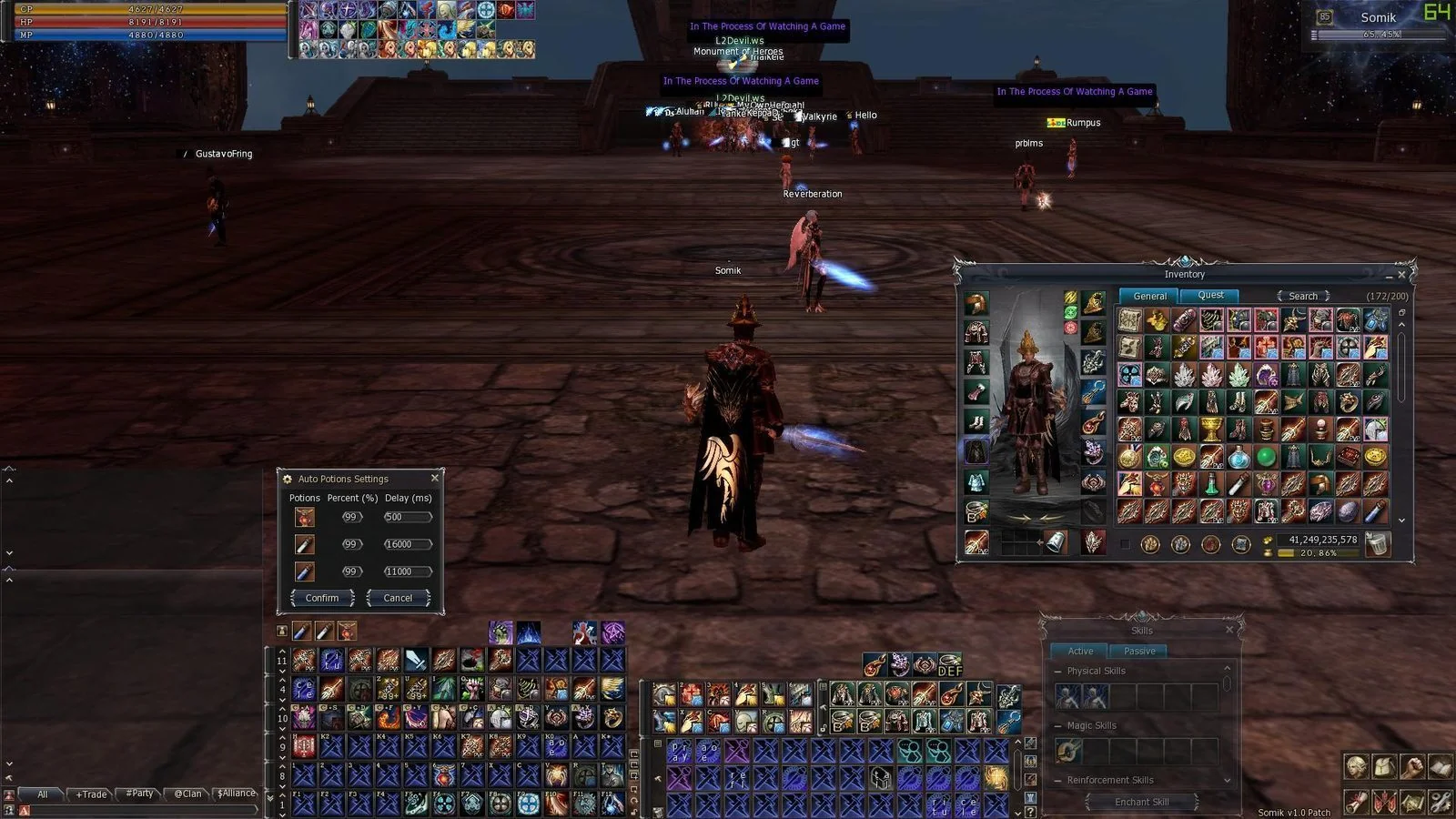
A interface própria do cliente High Five do L2 After Work, desenvolvida internamente e multilíngue: inventário e macros práticos, auto-enchant, poções automáticas no lado do servidor — ACP para HP, MP e CP com soulshots, souls e forces automáticos, sem necessidade de macros —, janelas avançadas de Olimpíada, dano e cooldowns na tela, e um pop-up de itens dropados que você pode mover para fora do caminho.
Nesta página
- Sobre a Interface
- Janela de Drop de Itens
- Animação de Drop
- Círculo do Alvo
- Tooltip de Item
- Efeito de Morte para Alvo, Party e Pet
- Janela de Status do Alvo
- Informações de absorção de Soul Crystal
- Menu de Contexto
- Limpeza de Cache
- Crash Report - envie um crash do cliente para nós com um clique
- Olimpíada
- Party
- Janela de Magic Skills
- Inventário
- Macros do Inventário
- Macros
- Itens na Tela
- Uso Automático (ACP) — Poções de HP, MP e CP Automáticas, Auto Soulshots, Souls e Forces
- Dano na Tela
- Cooldowns na Tela
- Janela de Nome
- Janela de Status Reduzida
- Informações de Buffs e Debuffs
- Informações de Cast de Skills
- Chat
- Auto Enchant
- Opção para Desativar o Radar
- Buffs Customizados de Summon
- Warehouse
- Aba Interface das Opções
- Atalhos
- Next Target Long — Puxar da Borda
- Limite de Compra de Itens
- Skins
# Sobre a Interface
A interface é nossa. Ela é desenvolvida internamente para a L2 After Work sobre uma base High Five limpa, e mantemos o código-fonte — ou seja, não é um patch de terceiros que apenas instalamos e ficamos esperando: um report de bug vira uma correção no nosso próprio ritmo. Mantivemos tudo o que realmente torna o jogo mais confortável, movemos a automação pesada para o servidor, onde o anticheat não pode confundi-la com um bot, e traduzimos cada janela, botão e tooltip para os dois idiomas.
# Janela de Drop de Itens
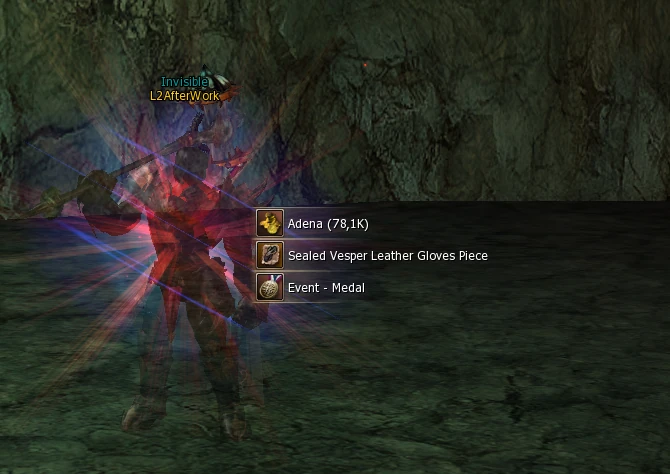
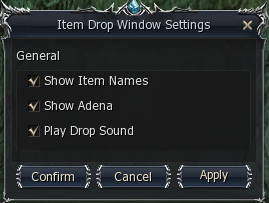
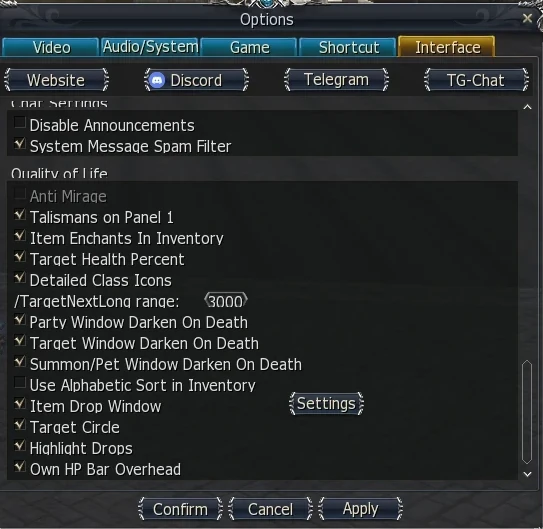
Veja o que você acabou de pegar sem abrir o inventário. Drops, recompensas de quest e adena aparecem na tela como um pequeno painel com ícones, nomes e quantidades dos itens: uma sequência de itens coletados é reunida em um único painel, os itens de quest vêm primeiro em sua própria cor, o resto é ordenado com a maior quantidade no topo, a adena aparece de forma resumida — Adena (297K) — e uma coleta grande termina numa linha como «+3 mais» em vez de uma parede de linhas. Alguns segundos depois, o painel desliza para o canto inferior direito. Ative ou desative com a caixa de seleção «Item Drop Window» em Opções — Interface — Quality of Life; a mudança entra em vigor assim que você aperta «Apply», sem reiniciar o cliente. O botão «Settings» ao lado abre «Item Drop Window Settings»: «Show Item Names», «Show Adena» e «Play Drop Sound» em «General», e o controle deslizante «Spawn point» em «Position» — em 100% o pop-up aparece onde sempre apareceu, perto do centro da tela, e cada passo até 20% o aproxima mais do canto inferior direito, para fora do meio da sua luta. Aperte «Test» para ver um pop-up de exemplo na hora e encontrar seu lugar sem precisar sair para farmar.
# Animação de Drop
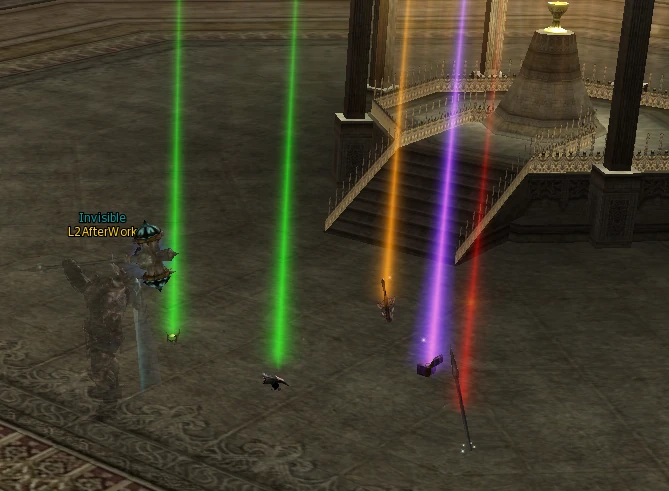
Mostra animações para os itens caídos no chão.
# Círculo do Alvo

Exibe um círculo amarelo ao redor do alvo atual.

# Tooltip de Item
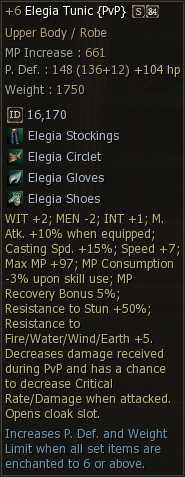
Adicionada ID Texture. Adicionado o ganho de atributos vindo dos enchants. Adicionado o ganho de HP vindo dos enchants. Adicionadas imagens nas peças de Armor Set.
# Efeito de Morte para Alvo, Party e Pet
Efeito de morte customizado para o seu alvo, membros da party e pets.
# Janela de Status do Alvo
- Porcentagem de HP do alvo
- Opção para mostrar o HP do alvo em %.
- Ícone detalhado da classe do alvo
- Opção para mostrar ícones de classe detalhados.
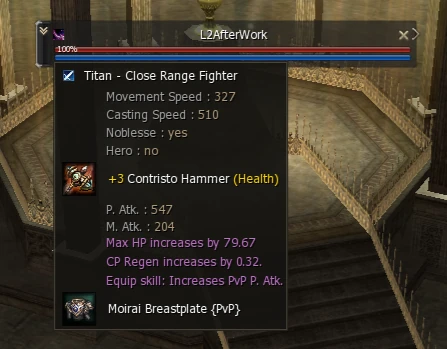
- Informações do alvo
- Mostra as informações do alvo ao passar o mouse sobre o ícone da classe.
- Gear Score do alvo
- Gear Score do jogador selecionado na Target Status Window expandida e no tooltip do ícone de classe — veja a página de Gear Score.
# Informações de absorção de Soul Crystal
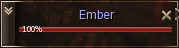
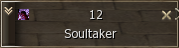
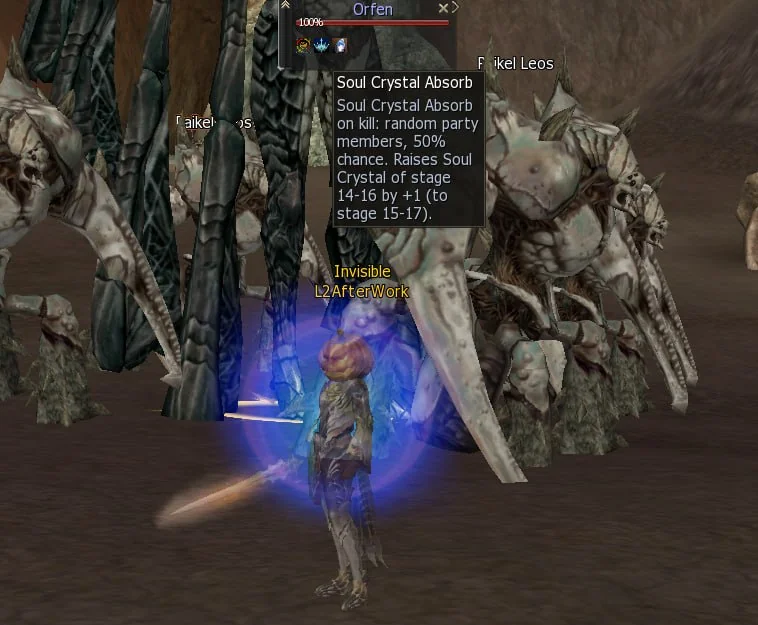
Mire em um raid ou grand boss que participa da quest de Soul Crystal «Enhance Your Weapon» e a Target Status Window dele exibe um ícone de habilidade passiva: um Soul Crystal vermelho, azul ou verde, exatamente como o selo «Raid Boss». Passe o mouse sobre o ícone para ver quais estágios de cristal este NPC eleva, a chance de sucesso e quem do grupo recebe o upgrade. Assim, antes de matar você já sabe num relance se vale a pena levar seu cristal ali. Cerca de 140 NPCs têm esse selo: basicamente todo raid e grand boss que a quest registra, além de alguns monstros especiais.
- Ícone vermelho: um membro
- Um membro do grupo perto do boss é sorteado, carregando cristal ou não. Se esse membro não tiver um cristal de estágio compatível, nenhum cristal cresce nesse kill. Solo, o sorteado é sempre você.
- Ícone azul: membros aleatórios
- Um número aleatório de membros do grupo perto do boss, de nenhum até todos menos um: nunca o grupo inteiro. Solo, é sempre você.
- Ícone verde: todos
- Todo membro do grupo perto do boss que carrega um cristal de estágio compatível.
- Do que você precisa
- Ter a quest «Enhance Your Weapon» e exatamente um Soul Crystal no inventário: com dois ou mais cristais a absorção falha. O personagem que dá o golpe final também precisa da quest, senão nenhum cristal cresce nesse kill.
# Menu de Contexto
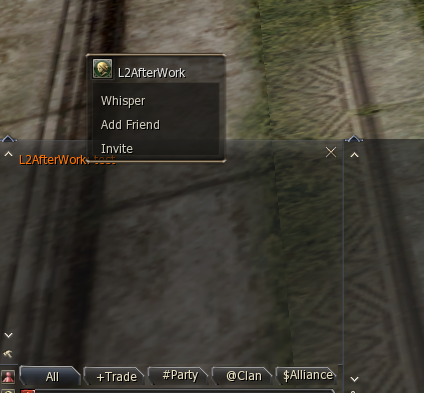
Menu de Quick Actions ao clicar com o botão direito na Target Window, Status Window, Party Window e Pet Window.
- Menu de contexto do chat
- Menu de contexto ao clicar com o botão direito num nome no chat.
# Limpeza de Cache
Limpeza automática do cache do cliente — sem precisar apagar as pastas System/Cache manualmente.
# Crash Report - envie um crash do cliente para nós com um clique
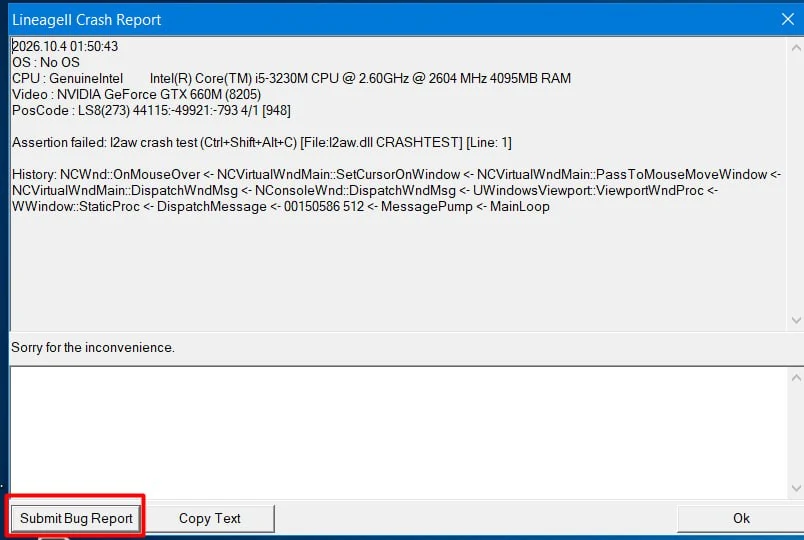
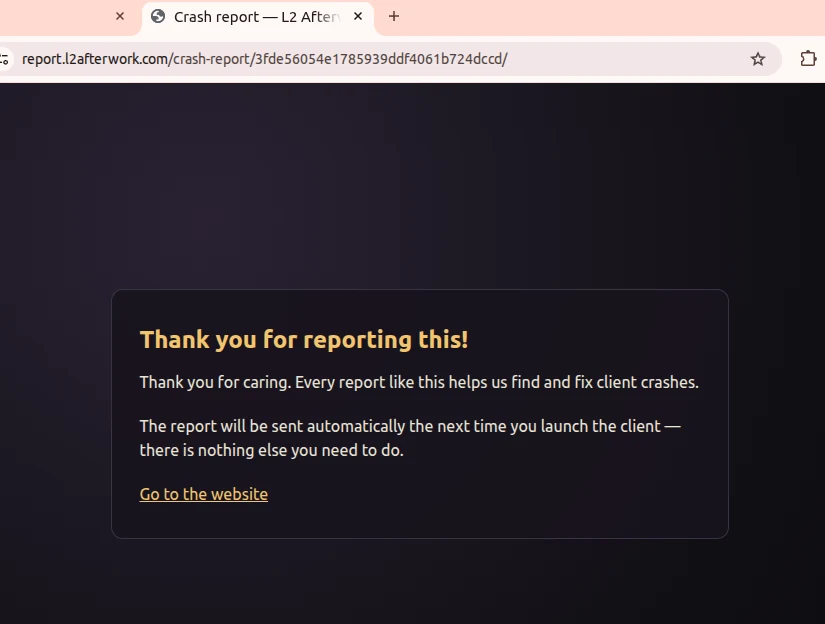
Se o cliente der crash, a janela de crash tem um botão «Submit Bug Report». Um clique envia para nós o texto do erro junto com os logs técnicos do cliente, e assim conseguimos encontrar a causa sem pedir capturas de tela e arquivos a você. Cada relatório vai direto para a equipe que desenvolve o cliente.
- Como enviar
- Na janela de crash, você pode escrever no campo de comentário algumas palavras sobre o que estava fazendo - é opcional. Depois clique em «Submit Bug Report». A janela fecha e uma página abre no navegador.
- Quando o relatório chega até nós
- O relatório é entregue automaticamente na próxima vez que você abrir o cliente, em cerca de um minuto depois da inicialização. Não precisa fazer mais nada - é só abrir o jogo de novo.
- O que é enviado
- O texto mostrado na janela de crash, o seu comentário e os logs técnicos que o cliente guarda na própria pasta: quais janelas e eventos estavam ativos antes do crash.
- A página no navegador
- Ela mostra se o relatório já chegou até nós ou se será enviado na próxima inicialização. A página está disponível nos 10 idiomas do site e nunca mostra o conteúdo do relatório.
- Depois da entrega
- Depois que o relatório é entregue, os logs que foram com ele são apagados da pasta do cliente, e assim o próximo relatório leva só dados novos.
# Olimpíada
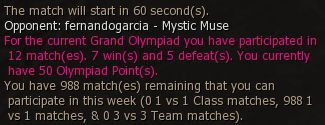
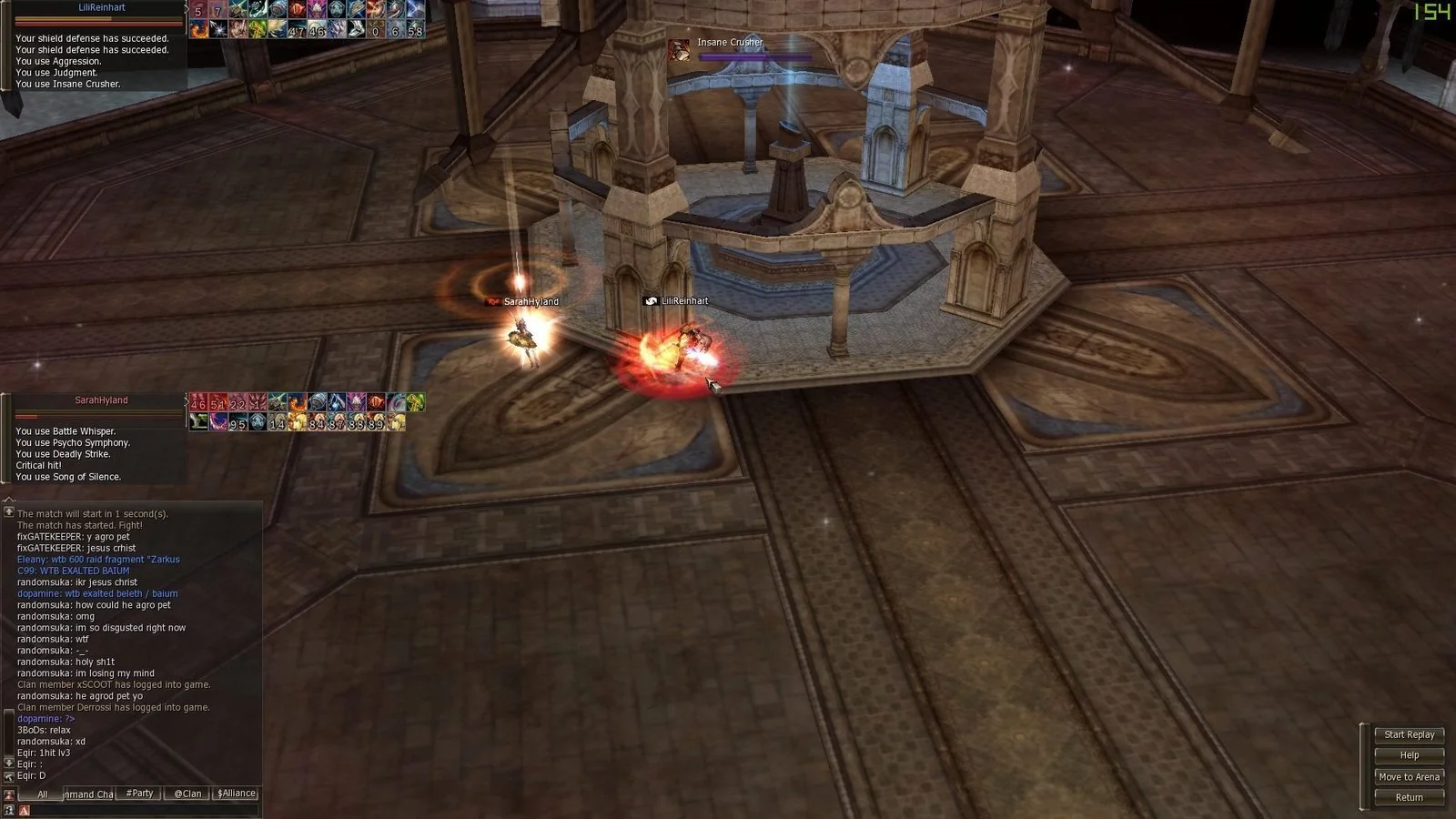
- Classe e estatísticas de Olimpíada no início da luta
- Mostra a classe e as estatísticas atuais de Olimpíada do seu oponente no início da luta.
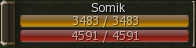
- Target Window de Olimpíada
- Target Window clicável dentro da Olimpíada.

- Contador de dano da Olimpíada
- Embaixo à esquerda — velocidade de movimento do inimigo. Embaixo à direita — velocidade de cast do inimigo. As cores verde/vermelho e os símbolos < > = indicam se você está com menos, mais ou o mesmo dano que o seu oponente.
- Gravação automática da Olimpíada
- Começa a gravar automaticamente quando você entra numa luta de Olimpíada e para quando a luta termina.
- Observar Olimpíada
- Mostra o chat e os timers de buffs/debuffs dos jogadores.

# Party


- Buffs da party
- Exibição dos buffs dos membros da party.
- Slots customizados de buffs da party
- Slots customizados para os buffs da party.

- Buffs PvP do grupo
- No modo de exibição «PVP» - o padrão - a linha de cada membro do grupo mostra apenas os efeitos da sua lista: buffs, songs, dances e triggers. Todos os debuffs dele ficam em uma linha abaixo e nunca são filtrados, assim você vê de relance quem ainda tem os buffs importantes e quem já está sob controle. Mude o modo com o botão de buff da janela do grupo: ele abre uma lista de modos em que «PVP» é o primeiro item.
- Configurando a lista PvP
- Abra «Party Window Options» e digite IDs de skills em «PVP IDs:», separados por vírgulas, com ou sem espaços: 1444, 1062. O ID é o número no endereço da página da skill neste site; por exemplo, «Pride of Kamael»
 é 1444. Um conjunto embutido de cerca de 50 buffs PvP comuns é sempre adicionado à sua lista - marque «Disable Default PVP IDs» para ver apenas as suas skills. «Default» preenche o campo com uma predefinição pronta de 58 IDs para editar. Clique em «Confirm» para salvar. «Enable Pets/Serviors PvP Buffs» aplica a mesma lista a pets e servitors. Depois de mudar a lista, os ícones de um membro são reordenados na próxima vez que os buffs dele mudarem.
 - Noblesse e level na party
- Ícone de Noblesse e level exibidos na party window.
- Gear Score da party
- Tooltip na linha de cada membro do grupo com o Gear Score dele, colorido conforme a faixa. Funciona tanto na janela de grupo padrão quanto na compacta.
- Gear Score para convite na party
- A janela de convite para o grupo mostra o Gear Score de quem convida com a sua faixa e, se ele já tiver um grupo, o Gear Score médio desse grupo — para você decidir antes de clicar em Sim.
- Party HP Bars Overhead
- Uma barra de HP fina abaixo do nome de cada membro do grupo, acima da cabeça, para você ver quem está caindo sem tirar os olhos da luta. Ativada pela caixa «Party HP Bars Overhead» nas configurações da janela de grupo.

# Janela de Magic Skills
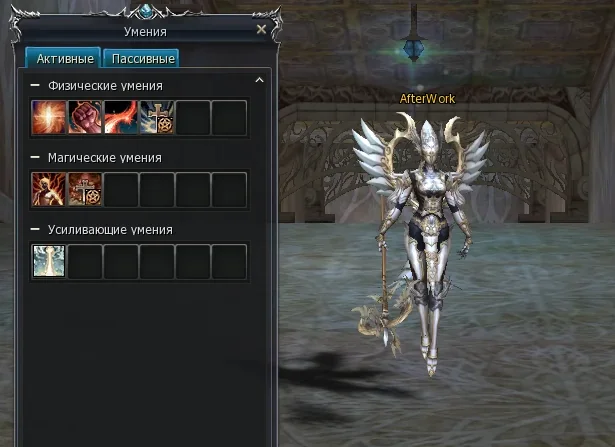
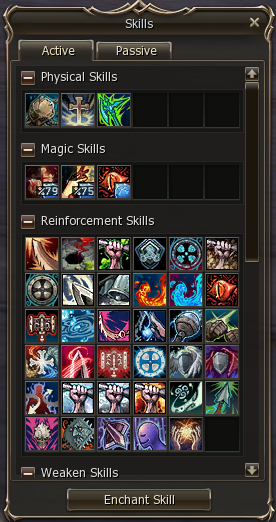
- Skills de transformação e de itens no topo da Magic Window
- As skills de transformação e de itens ficam posicionadas no topo da Magic Skill Window.
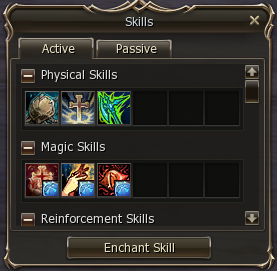
- Opção de Magic Skill Window menor
- Opção para usar uma Magic Skill Window menor.


# Inventário


- Números de enchant nos itens
- Opção para mostrar o nível de enchant dos itens no inventário.
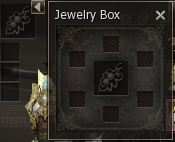
- Jewelry Box Window
- Adicionado suporte no inventário para joias e brooches equipados.
- Buscar
- Procure rapidamente os itens desejados no inventário.
- Delete rápido de item
- Apague rapidamente itens inúteis do inventário.
- Botões extras
- Botões utilitários para Auto Enchant e para remover o modelo do personagem do inventário, melhorando o FPS.


# Macros do Inventário

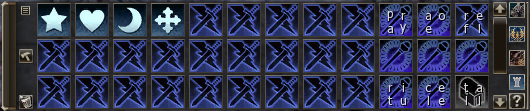
Como os macros normais, só que melhores. Reformulados para suportar uso de skills, comandos de chat e redimensionamento da barra. Mais rápidos que os macros normais e não falham quando você está se movendo, castando skills ou fazendo qualquer outra ação.
# Macros


Janela de macros redesenhada para ser usada como uma barra, com botões utilitários para targetar summons e abrir o Olympiad Observe.
- Criação automática

- Crie macros automaticamente arrastando e soltando skills, itens e ações. Segurar CTRL ao soltar transforma em um macro /useskillforce. Segurar SHIFT adiciona na próxima linha. Segurar ALT coloca /target %self na frente.
- Salvar e carregar

- Salve seus macros e carregue-os em um novo servidor. As configurações são salvas em System/MacroSettings.ini.
- Troca de posição
- Troque as posições dos macros dentro da macro window.
- Loop
- Repete macros continuamente ao clicar com o botão direito.
- Ícones customizados
- 72 ícones de macro adicionais.
- Botões customizados

- Botões que permitem targetar instantaneamente os pets inimigos, conferir as estatísticas de Olimpíada dos seus oponentes e abrir a janela do Olympiad Observe em qualquer lugar do mapa.
# Itens na Tela

- Colar, anéis, cinto e brincos
- Possibilidade de exibir os acessórios na tela.

- Talismãs

- Os talismãs podem aparecer em cada uma das janelas de shortcut 2x6. Eles exibem os cooldowns dos talismãs, podem ser desequipados e usados diretamente.
# Uso Automático (ACP) — Poções de HP, MP e CP Automáticas, Auto Soulshots, Souls e Forces



Configure seus limites uma vez e pare de ficar de olho nas suas barras. As poções automáticas neste servidor High Five são um serviço do servidor, não uma macro do cliente: você coloca uma poção de HP, MP ou CP em um slot, define a porcentagem em que ela dispara, e o próprio servidor do jogo lê seu HP, MP e CP reais duas vezes por segundo e bebe por você — sem timer no cliente, sem depender do ping, sem cadeia de macro para quebrar no instante em que o cliente engasga num PvP em massa. Três slots de poção ficam ao lado da barra de atalhos — poção de HP automática, poção de MP automática, poção de CP automática — os soulshots e spiritshots automáticos se reabastecem sozinhos enquanto você os carregar, e um quarto slot mantém as garrafas de alma dos Kamael cheias e recarrega as cargas de force a partir de «Energy Stone»  a 110 «Adena»
  cada na loja do Community Board. Todas as configurações ficam salvas no personagem, então seu ACP continua armado depois de um relog e do restart diário, e um slot se desliga sozinho no instante em que o estoque acaba, em vez de continuar aceso sem fazer nada. Os mesmos slots respondem ao comando de chat .acp e ao botão ACP no painel do auto farm.
- Auto Soulshots e Spiritshots
- Soulshots, Spiritshots, Blessed Spiritshots, Beast Shots, Beast Spiritshots, Blessed Beast Spiritshots e Fishing Shots — armados uma vez, reabastecidos enquanto você os carregar.
- Poções Automáticas de HP, MP e CP
- Três slots no painel. Cada um guarda uma poção, um limite de acionamento em porcentagem do seu máximo e um intervalo de repetição. De fábrica os limites são HP 70%, MP 60%, CP 90% — todos eles podem ser alterados na janela de configurações.
- Lógica no Lado do Servidor
- Uma tarefa pessoal no servidor do jogo controla todo o ciclo: ela lê seu HP, MP e CP reais, compara com seus limites e usa o item sozinha. O painel do seu cliente só exibe o que você escolheu — cada configuração é gravada no personagem, no servidor. Nada para apertar, nada para manter vivo.
- CP Que Acompanha a Luta
- O piso do slot de CP é 0,5 seg, então ele consegue te recuperar duas vezes por segundo enquanto você está sendo focado. Todo Noblesse tem um suprimento garantido para isso:
 «Summon CP Potion» entrega 20 «Greater CP Potion»
  por cast por 50 «Soul Ore»
  , com cooldown de 10 minutos.
 - Auto Souls e Forces
- Um slot separado ao lado do painel de poções. As classes Kamael colocam uma Full Bottle of Souls e escolhem quantas souls querem manter em reserva; o servidor limita esse número ao seu teto real de «Soul Mastery», então um frasco nunca é gasto com o pool de souls já cheio. As classes de carga — Gladiator e Duelist nas skills Sonic, Monk, Tyrant e Grand Khavatari nas skills Force — colocam uma «Energy Stone» e não precisam configurar nada: abaixo de 2 cargas, o servidor gasta uma. A 110 «Adena» a pedra, ficar permanentemente carregado custa trocado.
- Intervalos Personalizados por Slot
- Cada slot tem seu próprio intervalo de repetição, então dá para segurar um estoque e esticá-lo por uma farm de cinco horas. A única coisa que você não pode fazer é ficar abaixo do cooldown real da poção — uma «Mana Potion»
 continua sendo uma poção de 10 segundos não importa o número que você digite, e o painel mostra o mínimo em vez de arredondar sua entrada em silêncio.
 - Desliga Sozinho Quando o Estoque Acaba
- Quando a poção escolhida acaba no seu inventário, o slot se desativa sozinho e avisa isso no chat, informando o item que está esperando na próxima vez que você armar o slot sem ele. Chega de descobrir, depois de uma morte, que o slot estava vazio desde o primeiro pull.
- Salvo no Personagem
- O slot, o limite, o intervalo e o estado ligado/desligado ficam salvos no personagem, não em um arquivo de configuração do cliente — reinstale o cliente e nada se perde. Faça login de novo e seus slots continuam armados.
- Espera passar os atordoamentos
- Enquanto você está atordoado, dormindo, paralisado ou sob bloqueio de cura, os slots esperam; a primeira checagem depois que o efeito passa bebe a poção se você ainda estiver abaixo do limite.
- Desativado na Olimpíada e nas Arenas
- Desativado dentro da Grand Olympiad, dos eventos de luta PvP, do Cubo de Kratei, do Coliseu Subterrâneo e da Fenda Aérea, e enquanto você carrega a «Combat flag» de uma fortaleza ou um estandarte da Guerra Territorial. PvP Farm Zone também conta como evento de luta: lá as poções são permitidas, mas só manualmente. As lutas de arena continuam sendo decididas pelos jogadores nelas.
- Comando de Chat .acp
- Os slots de HP, MP e CP podem ser acessados por um menu de chat com o comando .acp, junto com o slot de souls dos Kamael; o slot de carga force fica no painel. Os dois caminhos controlam o mesmo estado no servidor, e também há um botão ACP no painel do auto farm — útil numa segunda janela.
- Onde comprar shots e poções
- Alt+B → «Shop» → «Shots»: Soulshots, Spiritshots e Blessed Spiritshots do sem grau até o grau A, Beast Shots e Fishing Shots. Poções de cura e de mana, «Energy Stone» e as garrafas de almas dos Kamael ficam na mesma página, em «Grocery».
Poções de HP aceitas pelo serviço de uso automático
| Poção | Restaura | Intervalo mínimo | Onde conseguir |
|---|---|---|---|
 «Lesser Healing Potion» «Lesser Healing Potion» |
120 HP em 15 seg | 10 seg | Grocer em qualquer cidade — a partir de ~100 «Adena» |
 «Beginner's Potion» «Beginner's Potion» |
120 HP em 15 seg | 10 seg | Recompensa de evento e promocional |
 «Greater Healing Potion» — grau de cidade (id 1061) «Greater Healing Potion» — grau de cidade (id 1061) |
360 HP em 15 seg | 10 seg | Grocer em qualquer cidade — a partir de ~360 «Adena» |
 «Greater Healing Potion» — grau de loja (id 1539) «Greater Healing Potion» — grau de loja (id 1539) |
750 HP em 15 seg | 10 seg | Loja do Community Board — 5.000 «Adena» · Loja do PC Bang — 100 pontos por 10 un. · Priests of Dawn e Dusk Priestesses — 1.080 «Ancient Adena»  |
 «Greater Healing Potion» — drop de baú (id 22025) «Greater Healing Potion» — drop de baú (id 22025) |
750 HP em 15 seg | 10 seg | Drop de Treasure Chest, 1–5 un. · Prime Shop |
 «Greater Healing Potion» — grau de evento (id 14700) «Greater Healing Potion» — grau de evento (id 14700) |
1.500 HP em 15 seg | 10 seg | Recompensa do evento sazonal Squash |
 «Highest Power Healing Potion» «Highest Power Healing Potion» |
1.500 HP em 15 seg | 10 seg | Do Potion Support Pack |
Poções de MP aceitas pelo serviço de uso automático
| Poção | Restaura | Intervalo mínimo | Onde conseguir |
|---|---|---|---|
 «Mana Drug» «Mana Drug» |
500 MP em 10 seg (50 MP por segundo) | 10 seg | Recompensa de evento e promocional |
| «Mana Potion» |
+500 MP instantaneamente | 10 seg | Loja do Community Board — 10.000 «Adena» · Loja do PC Bang — 200 pontos por 10 un. · incluído nos Starter Pack vendidos por «Coin of Luck»  |
Poções de CP aceitas pelo serviço de uso automático
| Poção | Restaura | Intervalo mínimo | Onde conseguir |
|---|---|---|---|
| «Greater CP Potion» — grau Noblesse e evento (id 5592) |
+200 CP instantaneamente | 0,5 seg | Skill de Noblesse «Summon CP Potion» — 20 un. por cast por 50 «Soul Ore» · Loja de evento do Community Board — 10 «Silver Shilen»  por 20 un. · Priests of Dawn e Dusk Priestesses — 600 «Ancient Adena» por 20 un. · Priests of Dawn e Dusk Priestesses — 600 «Ancient Adena» |
 «CP Potion» «CP Potion» |
+50 CP instantaneamente | 0,5 seg | Priests of Dawn e Dusk Priestesses — 240 «Ancient Adena» (Seven Signs) |
 «Greater CP Potion» — Prime Shop (id 20353) «Greater CP Potion» — Prime Shop (id 20353) |
+200 CP instantaneamente | 1 seg | Prime Shop |
 «Potion of Will» «Potion of Will» |
+50 CP instantaneamente | 0,5 seg | Prime Shop |
 «2006 Battle Tournament - CP Potion» «2006 Battle Tournament - CP Potion» |
+200 CP instantaneamente | 1 seg | Recompensa do evento de torneio |
Souls e Forces aceitos pelo serviço de uso automático
| Consumível | Restaura | Intervalo mínimo | Onde conseguir |
|---|---|---|---|
 «Full Bottle of Souls - 5 Souls» «Full Bottle of Souls - 5 Souls» |
+5 souls, até o teto do seu «Soul Mastery» | 1 seg | Loja do Community Board — 2.050 «Adena» |
 «Full Bottle of Souls - 5 Souls (For Combat)» «Full Bottle of Souls - 5 Souls (For Combat)» |
+5 souls, até o teto do seu «Soul Mastery» | 1 seg | Loja do Community Board — 1.500 «Adena» · Suspicious Merchant em qualquer forte |
 «Full Bottle of Souls - 10 Souls» «Full Bottle of Souls - 10 Souls» |
+10 souls, até o teto do seu «Soul Mastery» | 1 seg | Recompensa de evento e promocional |
| «Energy Stone» |
+1 carga de force, teto de 2 | 1 seg | Loja do Community Board — 110 «Adena» · Grocer em qualquer cidade, a partir de ~110 Adena |
# Dano na Tela
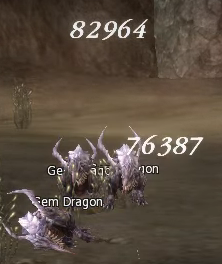
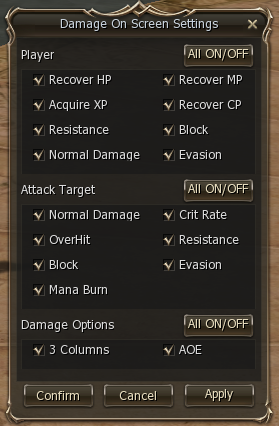
Quatro opções em Opções — Interface — Damage On Screen, e cada uma entra em vigor a partir do próximo golpe assim que você aperta «Apply» — sem reiniciar o cliente.
- Dano na tela no estilo normal

- O dano que você causa — e a MP que você drena de um oponente — como um número num ponto fixo da tela.
- Dano na tela no estilo clássico
- Os clássicos números flutuantes de combate: dano, críticos, overhits, HP, MP e CP recuperados, XP e mais, cada um ativável em sua própria janela de configurações.
- Configurações de Dano na Tela
- Aberta pelo botão «Settings» ao lado de «Classic On Screen Damage»: marque, evento por evento, quais números aparecem para você («Player») e para seu alvo («Attack Target»), e em «Damage Options» escolha «3 Columns» ou «AOE», que soma um golpe em área num único número.
- Dano sobre o alvo
- Mostra dano, críticos, evades, resists e debuffs em cima do alvo.
- Resultado de Debuff na Tela
- Quando seu debuff acerta ou é resistido, o nome da skill pisca em letras grandes no meio da tela — verde se acertou, vermelho se foi resistido. Desmarque para manter o centro da tela limpo: a linha no chat continua aparecendo, então você ainda vê se o debuff passou, e as mensagens de cerco, Olimpíada, duelo e evento não são afetadas. Ativado por padrão.
# Cooldowns na Tela
- Cooldowns de skills


- Exiba seus cooldowns mais importantes em qualquer lugar da tela.
- Timers de lifestone
- Exibe timers exatos para os cooldowns de lifestone, como nukes de augment.
- Cooldowns de talismãs
- Timers de cooldown para os talismãs.
# Janela de Nome
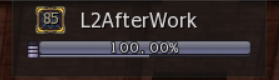
Janela separada para exibir seu nome, level e EXP. Requer a opção Status Window Smaller ativada.
# Janela de Status Reduzida
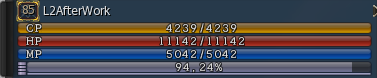
Opção para deixar a status window menor.

# Informações de Buffs e Debuffs
- Noblesse nos debuffs
- Adicionada a Noblesse nos debuffs do jogador, da party e do pet/summon.
- Debuffs recebidos
- Mostra os debuffs que você recebeu em qualquer lugar da tela. Pode ser reposicionado e dá para ativar/desativar a exibição do tempo restante.
- Timers de debuffs
- Mostra o tempo exato dos seus debuffs sem precisar de DLLs customizadas.
- Informação de cancel
- Mostra os buffs que foram cancelados. Até 14 buffs.
- Timers de buffs do inimigo
- Os timers são otimizados separadamente para PvP e Olimpíada. Na Olimpíada, os mesmos buffs aparecem sempre nas mesmas posições para criar memória muscular.
- Debuffs no alvo
- Exibição dos debuffs do alvo (suporte server-side ativado no nosso servidor).
- Debuffs com sucesso e falha
- Verde — sucesso (o servidor tem a mensagem de sistema de sucesso ativada). Vermelho — falha. Mostrado como o nome da skill em letras grandes no meio da tela; desmarque «Debuff Result on Screen» em Opções — Interface — Damage On Screen para escondê-lo e manter só a linha no chat.
- Timers de trigger buffs do inimigo

- Mostra os trigger buffs importantes do seu oponente na Olimpíada e o tempo restante deles.




# Informações de Cast de Skills
- Cast bar do inimigo




- Mostra a skill que o seu alvo está castando. A segunda linha mostra a ativação dos cubics, como o cleanse. Opcional: pode ser ativada para mostrar o cast de todos ao seu redor.
- Cast bar clássica do próprio personagem
- Mostra a skill que você está castando.

# Chat
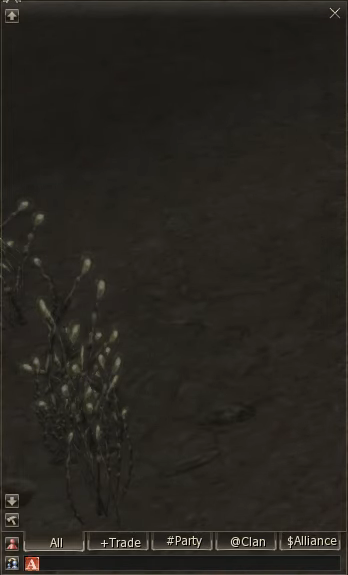
- Fechar chat
- Possibilidade de fechar o chat, deixando apenas um ícone.


- System Message Window móvel
- A System Message Window pode ser movida e travada na posição.
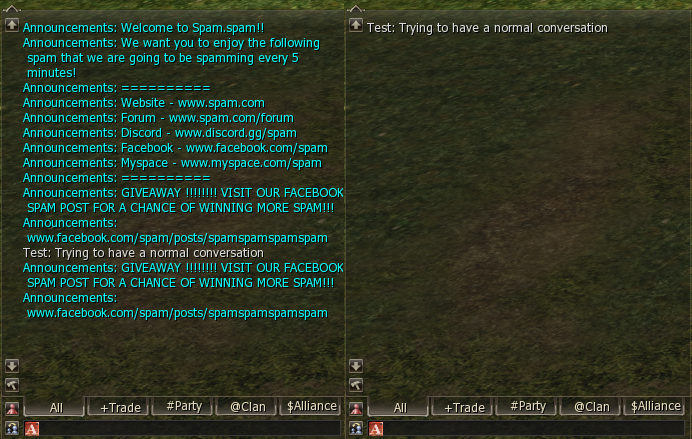
- Filtro de anúncios no chat
- Permite desativar todos os anúncios do servidor para reduzir o spam.
- Limite de chat maior
- Quantidade aumentada de mensagens armazenadas no chat.
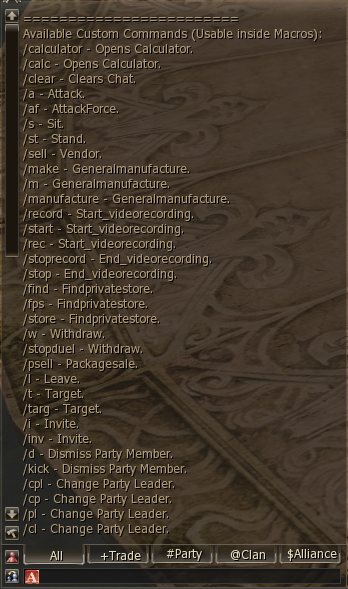
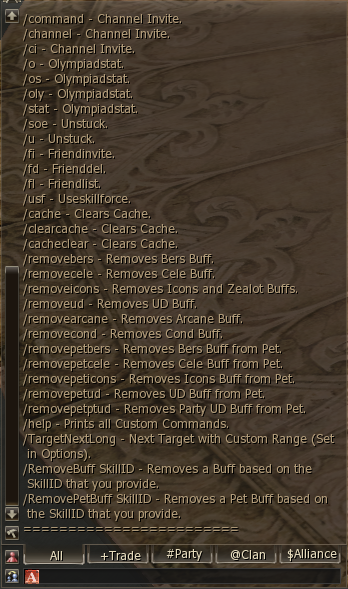
- Comandos de chat customizados
- Podem ser usados no chat ou pelos Macros e Inventory Macros. Digite /Help para ver todos os comandos disponíveis.
- Comandos para remover buffs
- Podem ser usados no chat ou pelos Macros e Inventory Macros.
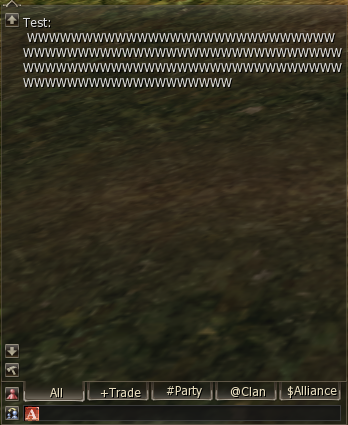
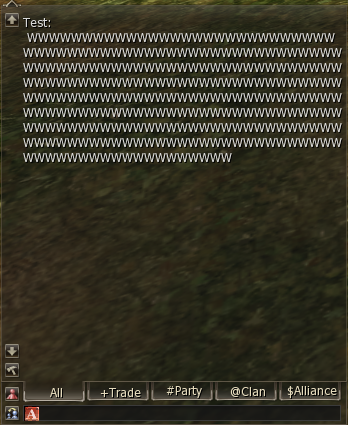
- Tamanho de chat maior
- Opção de fonte do chat em tamanho maior.
# Auto Enchant
- Auto attribute
- Enchant de atributos automatizado.

- Auto augment
- Lista todos os augments disponíveis. Combo — para nos Active/Passive/Chance + Stat marcados. Mage/Burner/Fighter — marca todos os augments que beneficiam o build (burner: refresh, spell refresh, nukes, etc.). Uncheck After — desmarca o augment depois que você o consegue.
- Auto skill enchant
- Clicar com o botão direito numa skill a coloca na enchant window.
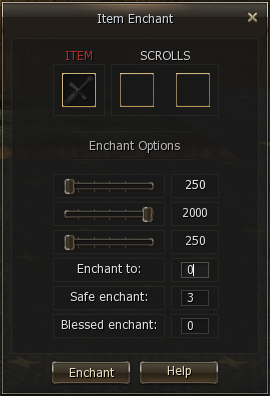
- Auto item enchant
- Item Enchant Window placeholder.
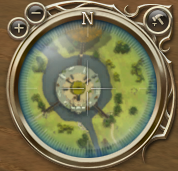
# Opção para Desativar o Radar
Opção para desativar o mapa do radar.
# Buffs Customizados de Summon

Exibição estendida dos buffs do summon/pet.
# Warehouse
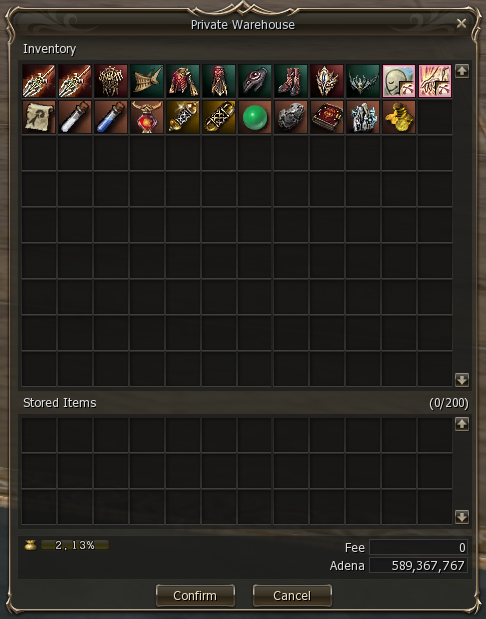
Janela do warehouse melhorada.
# Aba Interface das Opções
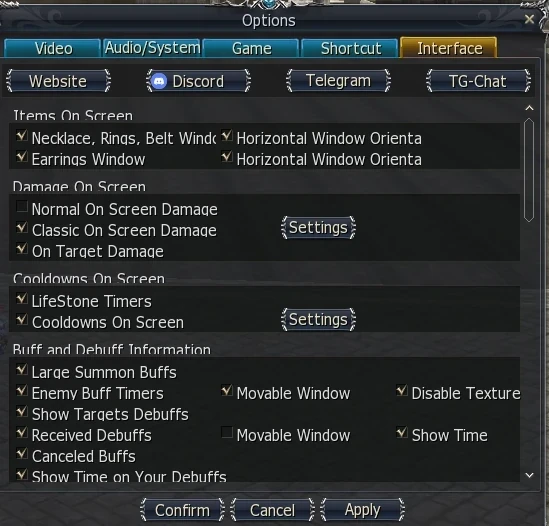
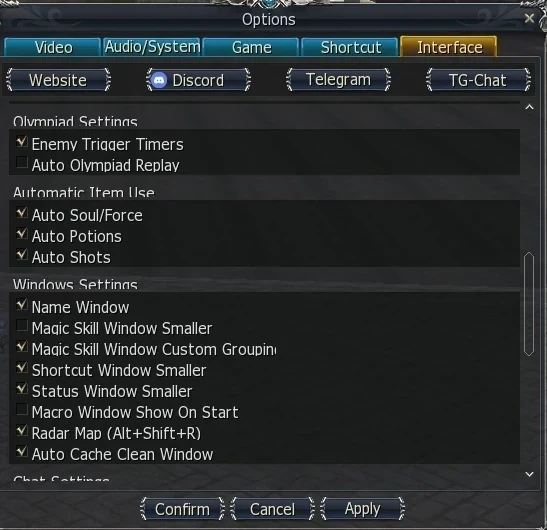
Dá para abrir direto, segurando CTRL ao clicar no botão do System Menu no canto inferior direito.
# Atalhos
- Next Target longo
- Mira a criatura atacável mais distante dentro de um raio que você escolhe — a tecla de puxada para arqueiros, nukers e qualquer um que queira o mob na ponta, não o que está debaixo dos pés — ou, por uma opção em suas configurações, a mais próxima. Pode ser vinculada aqui via «Enter Chat». Descrição completa na seção Next Target Long abaixo.
- Aba Shortcuts em Options
- Aba Shortcuts estendida em Options.
- Shortcut Window

- Shortcut window melhorada.
- Opção de Shortcut Window menor
- Opção de shortcut window menor.

# Next Target Long — Puxar da Borda
Uma tecla, e seu alvo é o monstro mais distante que você consegue alcançar. O Lineage 2 original só oferece o Next Target, que pega o que estiver mais perto — bom para farm corpo a corpo, inútil no momento em que você quer abrir no mob do fundo do grupo, puxar um único de um camp antes que os outros percebam você, ou atirar do alcance máximo do seu arco. O Next Target Long é essa tecla que faltava. Aperte-a e a interface escaneia tudo que é atacável ao seu redor até o raio que você definiu, e trava no que está na borda mais distante; aperte de novo com esse alvo ainda vivo e você pega o próximo mais distante, então dá para percorrer um camp inteiro de fora para dentro sem nunca clicar num modelo minúsculo a duas telas de distância. Ele escolhe só o que você realmente poderia atingir — monstros, jogadores flagados e PK, seu oponente de Olimpíada — e pula cadáveres, seu próprio pet e o alvo que você já tem. Prefere o outro extremo do grupo? O mesmo comando pode ser trocado para pegar a criatura mais próxima em vez disso — um Next Target com seu próprio raio — então um personagem corpo a corpo tem a mesma tecla com a escolha que combina com ele. As duas configurações ficam num único diálogo pequeno: Opções — Interface — Quality of Life — /TargetNextLong — Settings, onde você digita o raio e marca o modo; passar o mouse sobre qualquer um deles explica exatamente o que faz. O raio padrão é 2000 unidades do jogo, que também é o teto: essa é a distância máxima até onde o servidor te envia qualquer informação, então um número maior só fingiria enxergar mais longe. Se você digitar mais, a interface salva 2000 e avisa isso no chat do sistema. Vincule a uma tecla na aba Shortcut, digite /TargetNextLong no chat, ou arraste o botão da janela Actions para sua barra ou para uma macro — os três caminhos fazem a mesma coisa. Junto com o Next Target normal, você tem as duas pontas da luta em duas teclas: o mob na sua cara e o mob na borda.
- Como Ele Escolhe
- A criatura atacável mais distante dentro do raio, medida a partir do seu personagem — ou a mais próxima, se você trocar o modo nas configurações. Monstros, jogadores flagados e PK e seu oponente de Olimpíada contam; cadáveres, seu próprio pet e seu alvo atual são ignorados.
- Segundo Aperto
- Com o primeiro alvo ainda vivo, o próximo aperto o ignora e pega o próximo mais distante (ou o próximo mais próximo, no modo de proximidade), então apertos repetidos percorrem o grupo de fora para dentro. Assim que o alvo morre, o próximo aperto recomeça do mais distante.
- Raio e Modo
- Opções — aba «Interface» — «Quality of Life» — «/TargetNextLong» — «Settings»: um único diálogo com a caixa do raio e duas marcações, «Farthest first» (padrão) e «Nearest first». O raio padrão é 2000 unidades do jogo, que também é o máximo: o servidor não envia criaturas além dessa distância, então nada mais adiante poderia ser alvejado de qualquer forma. Um valor maior é salvo como 2000 e anunciado no chat do sistema. Passe o mouse sobre a caixa ou qualquer uma das marcações para um lembrete.
- Três Formas de Ativar
- Uma tecla na aba Opções — «Shortcut»; o comando de chat /TargetNextLong; ou o botão na janela Actions, que pode ser arrastado para a barra de atalhos ou para uma macro.
- Combina com o Next Target
- O Next Target padrão continua pegando a criatura mais próxima. Mantenha os dois vinculados e você pode abrir na borda do camp e depois limpar o que chegar até você — ou defina o Next Target Long como «Nearest first» e use-o como um Next Target com um raio à sua escolha.
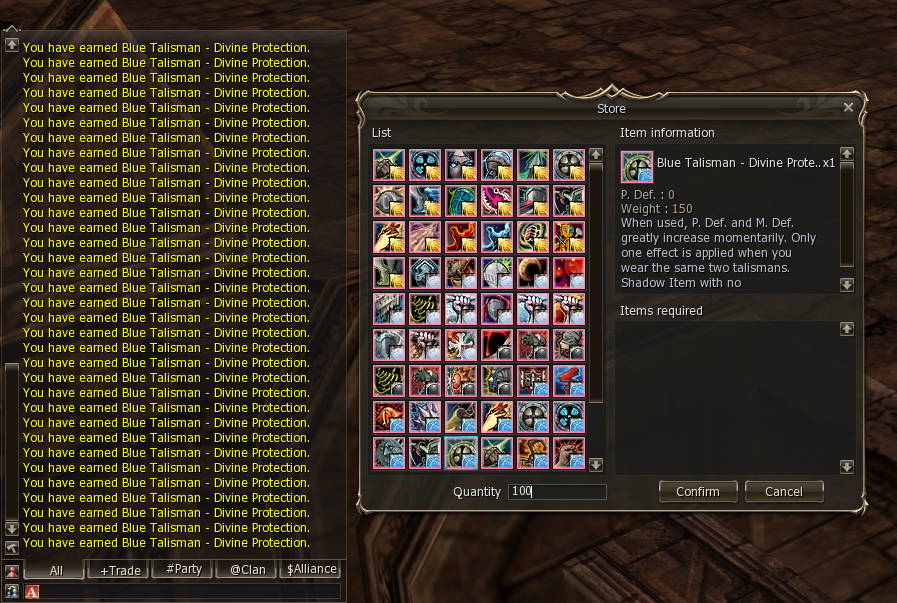
# Limite de Compra de Itens
Indicador de limite de compra de item.
# Skins
Arquivos SysTexture opcionais que mudam a aparência da interface. Por padrão usamos a skin Dark com nossos próprios ajustes do L2 After Work — nada para baixar ou instalar separadamente.
- Dark
- Skin padrão usada no L2 After Work, com nossas próprias customizações.