Interfejs
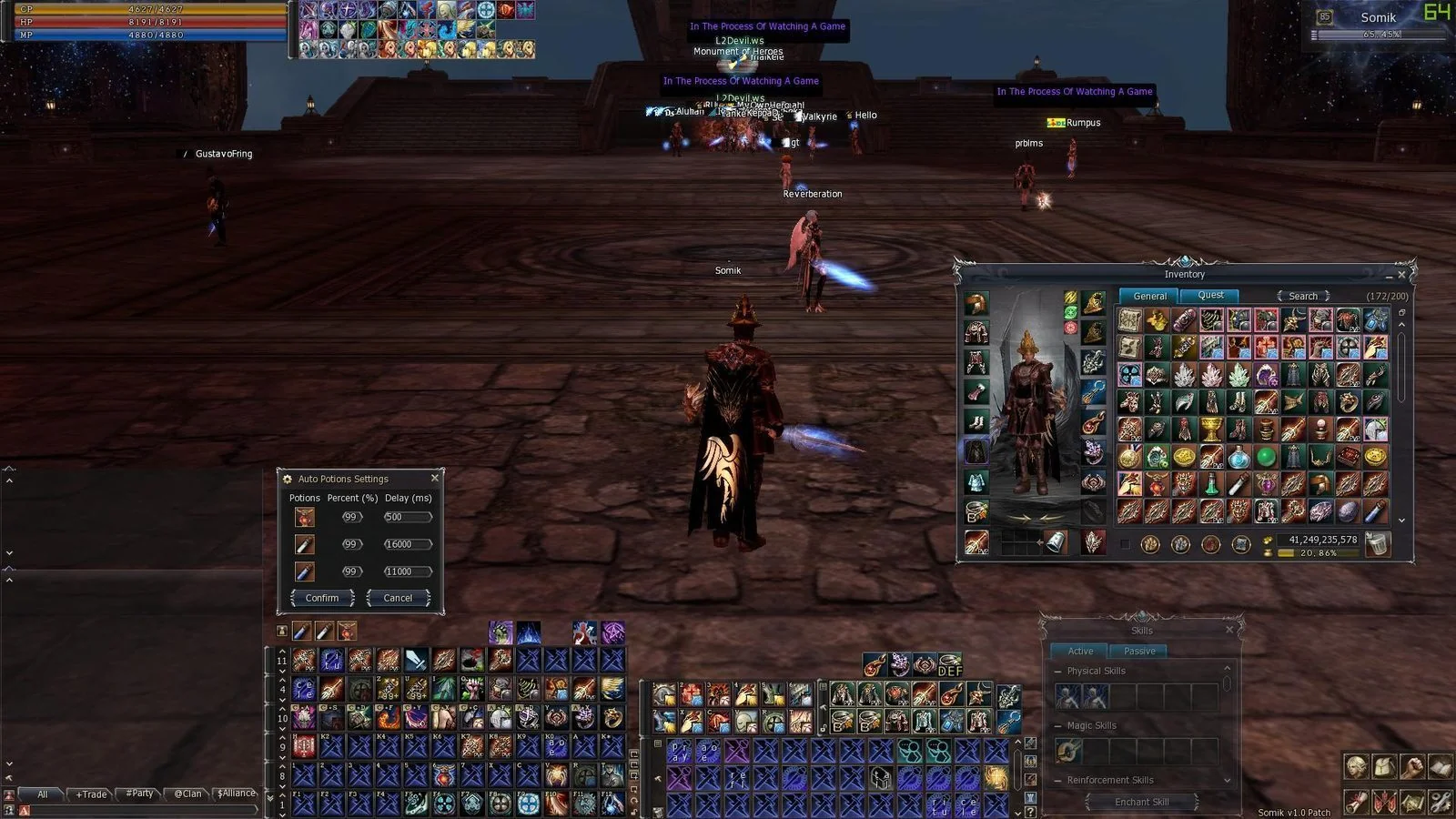
Autorski interfejs klienta High Five L2 After Work, zbudowany od podstaw i wielojęzyczny: wygodny ekwipunek i makra, auto-enchant, serwerowe auto-mikstury — ACP dla HP, MP i CP z automatycznymi soulshotami, duszami i forcami, bez potrzeby makr — zaawansowane okna Olimpiady, obrażenia i cooldowny na ekranie oraz okienko łupów, które można odsunąć z drogi.
Na tej stronie
- O interfejsie
- Okno wypadania przedmiotów
- Animacja dropu
- Krąg celu
- Podpowiedź przedmiotu
- Efekt śmierci celu, grupy i pupila
- Okno statusu celu
- Informacje o pochłanianiu Kryształu Duszy
- Menu kontekstowe
- Czyszczenie cache
- Crash Report - raport o crashu klienta jednym kliknięciem
- Olimpiada
- Grupa
- Okno umiejętności magicznych
- Ekwipunek
- Makra ekwipunku
- Makra
- Przedmioty na ekranie
- Automatyczne użycie (ACP) — auto-mikstury HP, MP i CP, auto-soulshoty, soule i force
- Obrażenia na ekranie
- Cooldowny na ekranie
- Okno nazwy
- Mniejsze okno statusu
- Informacje o buffach i debuffach
- Informacje o rzucaniu umiejętności
- Czat
- Auto-enchant
- Opcja wyłączenia radarmapy
- Niestandardowe buffy summonów
- Magazyn
- Zakładka opcji interfejsu
- Skróty
- Next Target Long — ściągnij z krawędzi
- Limit zakupu przedmiotów
- Skiny
# O interfejsie
Interfejs jest nasz własny. Jest zbudowany we własnym zakresie dla L2 After Work na czystej bazie High Five, i to my trzymamy źródła — więc to nie jest patch stron trzecich, który tylko instalujemy i na który czekamy: zgłoszenie błędu zamienia się w poprawkę według naszego własnego harmonogramu. Zachowaliśmy wszystko, co naprawdę czyni grę wygodniejszą, przenieśliśmy ciężką automatyzację na serwer, gdzie anticheat nie może pomylić jej z botem, i przetłumaczyliśmy każde okno, przycisk i podpowiedź na oba języki.
# Okno wypadania przedmiotów
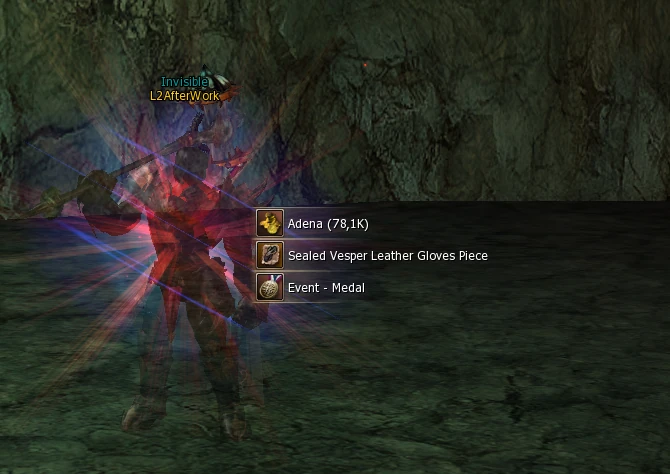
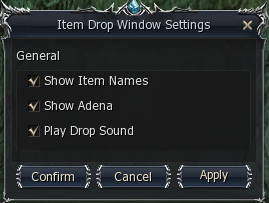

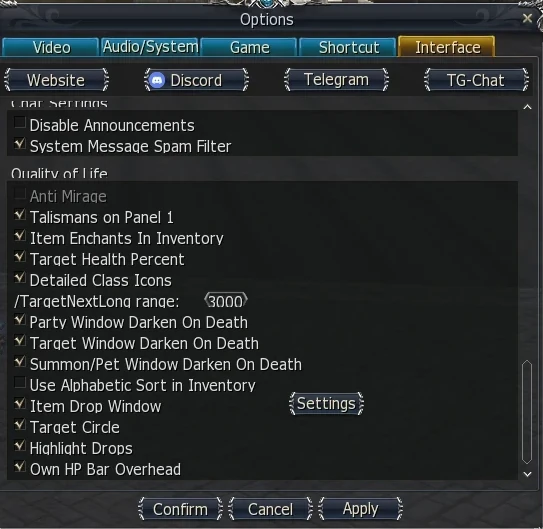
Zobacz, co właśnie podniosłeś, bez otwierania ekwipunku. Dropy, nagrody za questy i adena pojawiają się na ekranie jako mały panel z ikonami przedmiotów, nazwami i ilościami: seria podniesień jest zbierana w jeden panel, przedmioty questowe znajdują się na górze we własnym kolorze, wszystko inne jest sortowane od największej ilości, adena wyświetla się krótko — Adena (297K) — a duży zbiór kończy się linią w stylu «+3 więcej» zamiast ściany wierszy. Po kilku sekundach panel zsuwa się do prawego dolnego rogu. Włącz lub wyłącz go zaznaczeniem «Item Drop Window» w Opcje — Interfejs — Quality of Life; zmiana obowiązuje w momencie naciśnięcia «Apply», bez restartu klienta. Przycisk «Settings» obok otwiera «Item Drop Window Settings»: «Show Item Names», «Show Adena» i «Play Drop Sound» w sekcji «General» oraz suwak «Spawn point» w sekcji «Position» — przy 100% okienko pojawia się tam gdzie zawsze, blisko środka ekranu, a każdy krok w dół do 20% przybliża je do prawego dolnego rogu, z dala od środka walki. Naciśnij «Test», aby od razu zobaczyć przykładowe okienko i znaleźć swoje miejsce bez wychodzenia na farmienie.
# Animacja dropu
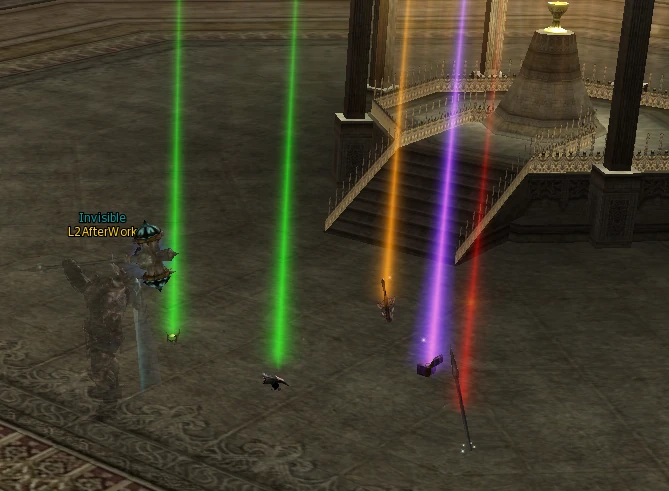
Pokazuje animacje przedmiotów leżących na ziemi.
# Krąg celu
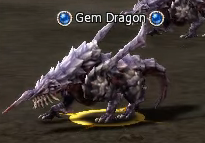
Pokazuje żółty krąg wokół aktualnego celu.
# Podpowiedź przedmiotu
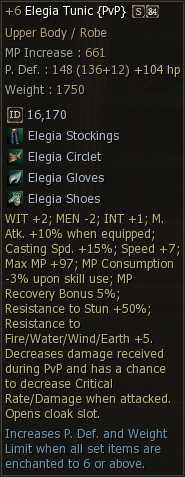
Dodano teksturę ID. Dodano wielkość wzrostu statystyk z enchantów. Dodano wielkość wzrostu HP z enchantów. Dodano obrazki do części setów zbroi.
# Efekt śmierci celu, grupy i pupila
Niestandardowy efekt śmierci dla twojego celu, członków grupy i pupili.

# Okno statusu celu
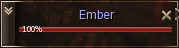
- Procent zdrowia celu
- Opcja pokazywania HP celu w %.
- Szczegółowa ikona klasy celu
- Opcja pokazywania szczegółowych ikon klas.
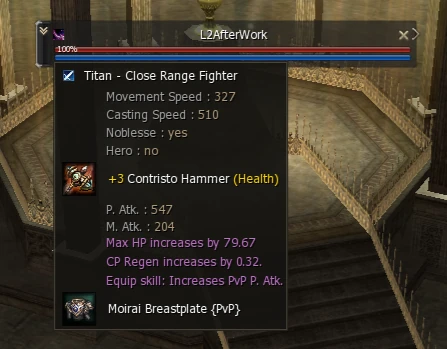
- Informacje o celu
- Pokazuje informacje o celu po najechaniu na ikonę klasy.
- Gear Score celu
- Gear Score wybranego gracza w rozwiniętym oknie statusu celu i w podpowiedzi ikony klasy — zobacz stronę Gear Score.
# Informacje o pochłanianiu Kryształu Duszy
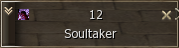
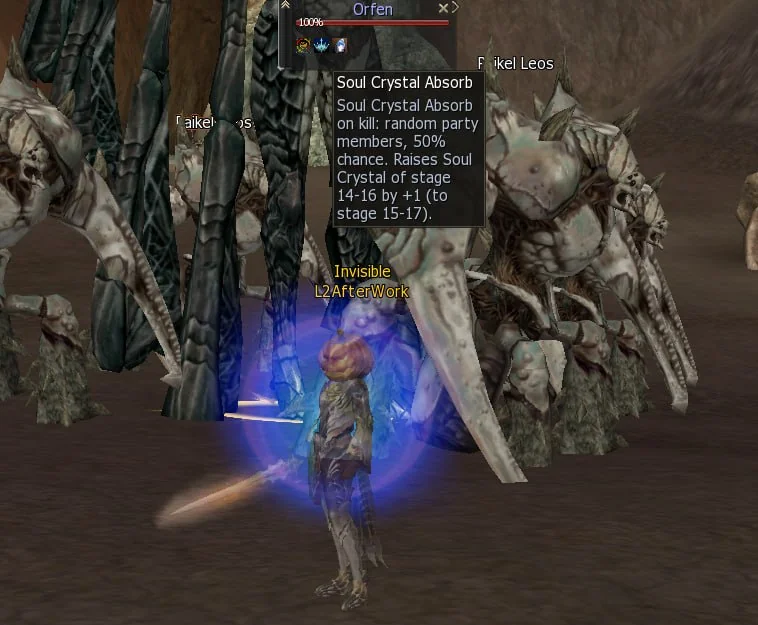

Wybierz na cel raid bossa lub grand bossa biorącego udział w queście Soul Crystal «Enhance Your Weapon», a jego okno statusu celu pokaże ikonę umiejętności pasywnej - czerwony, niebieski lub zielony Soul Crystal, dokładnie jak odznaka «Raid Boss». Najedź na ikonę, aby zobaczyć, które etapy kryształu podnosi ten NPC, szansę powodzenia i kto w grupie dostaje ulepszenie. Dzięki temu jeszcze przed zabiciem wiesz na pierwszy rzut oka, czy warto zabrać tam swój kryształ. Tę odznakę nosi około 140 NPC - praktycznie każdy raid boss i grand boss zarejestrowany w queście, plus kilka specjalnych potworów.
- Czerwona ikona - jeden członek
- Losowo wybierany jest jeden członek grupy w pobliżu bossa, niezależnie od tego, czy ma kryształ. Jeśli ten członek nie ma kryształu odpowiedniego etapu, przy tym zabójstwie żaden kryształ nie rośnie. Solo wybór zawsze pada na ciebie.
- Niebieska ikona - losowi członkowie
- Losowa liczba członków grupy w pobliżu bossa, od zera do wszystkich oprócz jednego - nigdy cała grupa. Solo to zawsze ty.
- Zielona ikona - wszyscy
- Każdy członek grupy w pobliżu bossa, który ma kryształ odpowiedniego etapu.
- Czego potrzebujesz
- Wzięty quest «Enhance Your Weapon» i dokładnie jeden Soul Crystal w ekwipunku: przy dwóch lub więcej kryształach pochłanianie się nie udaje. Postać, która zadaje ostatni cios, też musi mieć ten quest, inaczej przy tym zabójstwie żaden kryształ nie rośnie.
# Menu kontekstowe
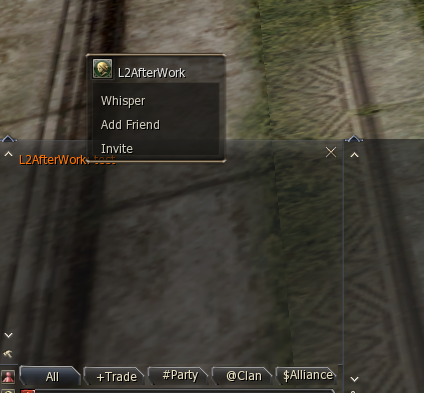
Menu szybkich akcji po kliknięciu prawym przyciskiem myszy na oknie celu, oknie statusu, oknie grupy i oknie pupila.
- Menu kontekstowe czatu
- Menu kontekstowe po kliknięciu prawym przyciskiem myszy na nick na czacie.
# Czyszczenie cache
Automatyczne czyszczenie pamięci podręcznej klienta — nie trzeba ręcznie usuwać folderów System/Cache.
# Crash Report - raport o crashu klienta jednym kliknięciem
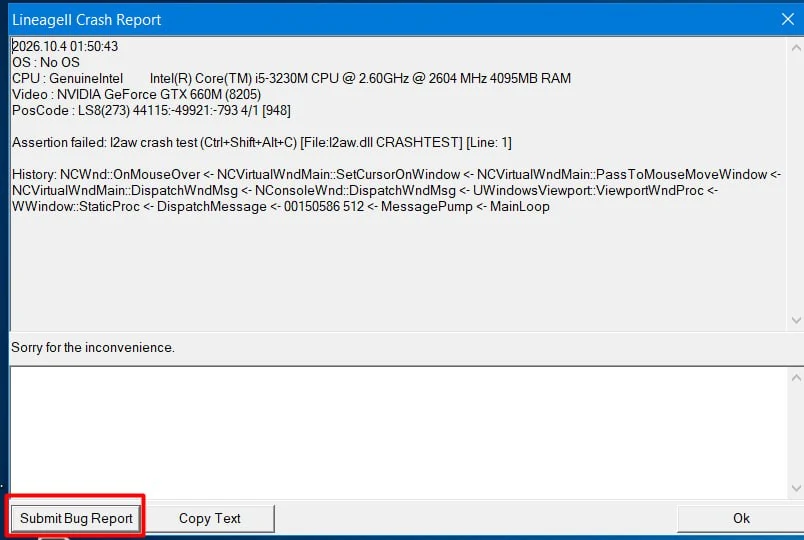
Jeśli dojdzie do crasha klienta, w oknie crasha jest przycisk «Submit Bug Report». Jedno kliknięcie wysyła nam tekst błędu razem z technicznymi logami klienta, dzięki czemu możemy znaleźć przyczynę bez proszenia cię o zrzuty ekranu i pliki. Każdy raport trafia prosto do zespołu, który tworzy klienta.
- Jak wysłać
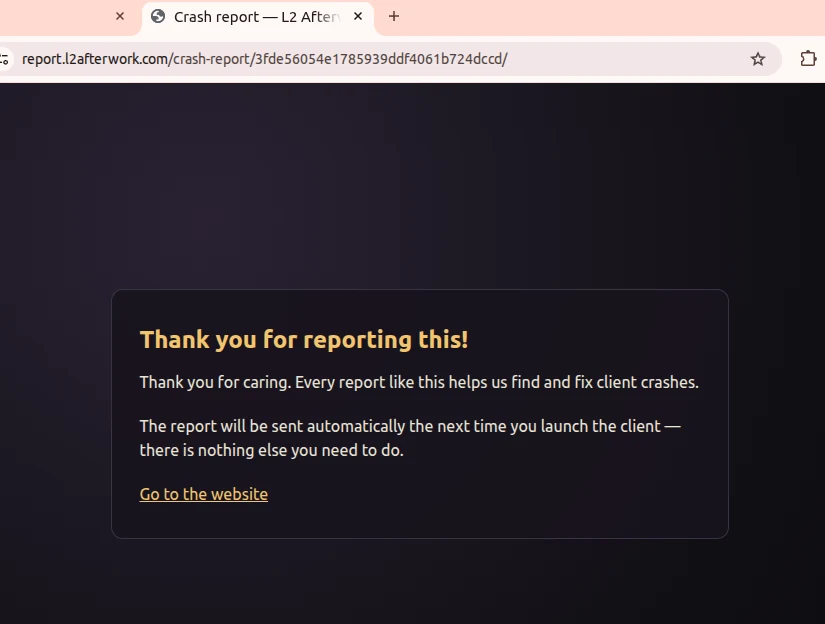
- W oknie crasha można wpisać w polu komentarza kilka słów o tym, co się akurat robiło - nie jest to obowiązkowe. Potem kliknij «Submit Bug Report». Okno się zamknie, a w przeglądarce otworzy się strona.
- Kiedy raport do nas dotrze
- Raport jest dostarczany automatycznie przy następnym uruchomieniu klienta, mniej więcej w ciągu minuty od startu. Nic więcej nie trzeba robić - po prostu uruchom grę ponownie.
- Co jest wysyłane
- Tekst z okna crasha, twój komentarz oraz techniczne logi, które klient przechowuje we własnym folderze: jakie okna i zdarzenia były aktywne przed crashem.
- Strona w przeglądarce
- Widać na niej, czy raport już do nas dotarł, czy zostanie wysłany przy następnym uruchomieniu. Strona jest dostępna we wszystkich 10 językach witryny i nigdy nie pokazuje zawartości raportu.
- Po dostarczeniu
- Po dostarczeniu raportu wysłane z nim logi są usuwane z folderu klienta, więc następny raport zawiera tylko nowe dane.
# Olimpiada
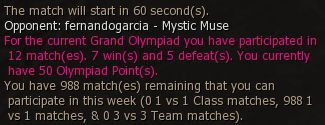

- Klasa i olympiadstat na starcie meczu Olimpiady
- Pokazuje klasę i aktualne statystyki olimpijskie przeciwnika na starcie meczu.
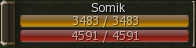
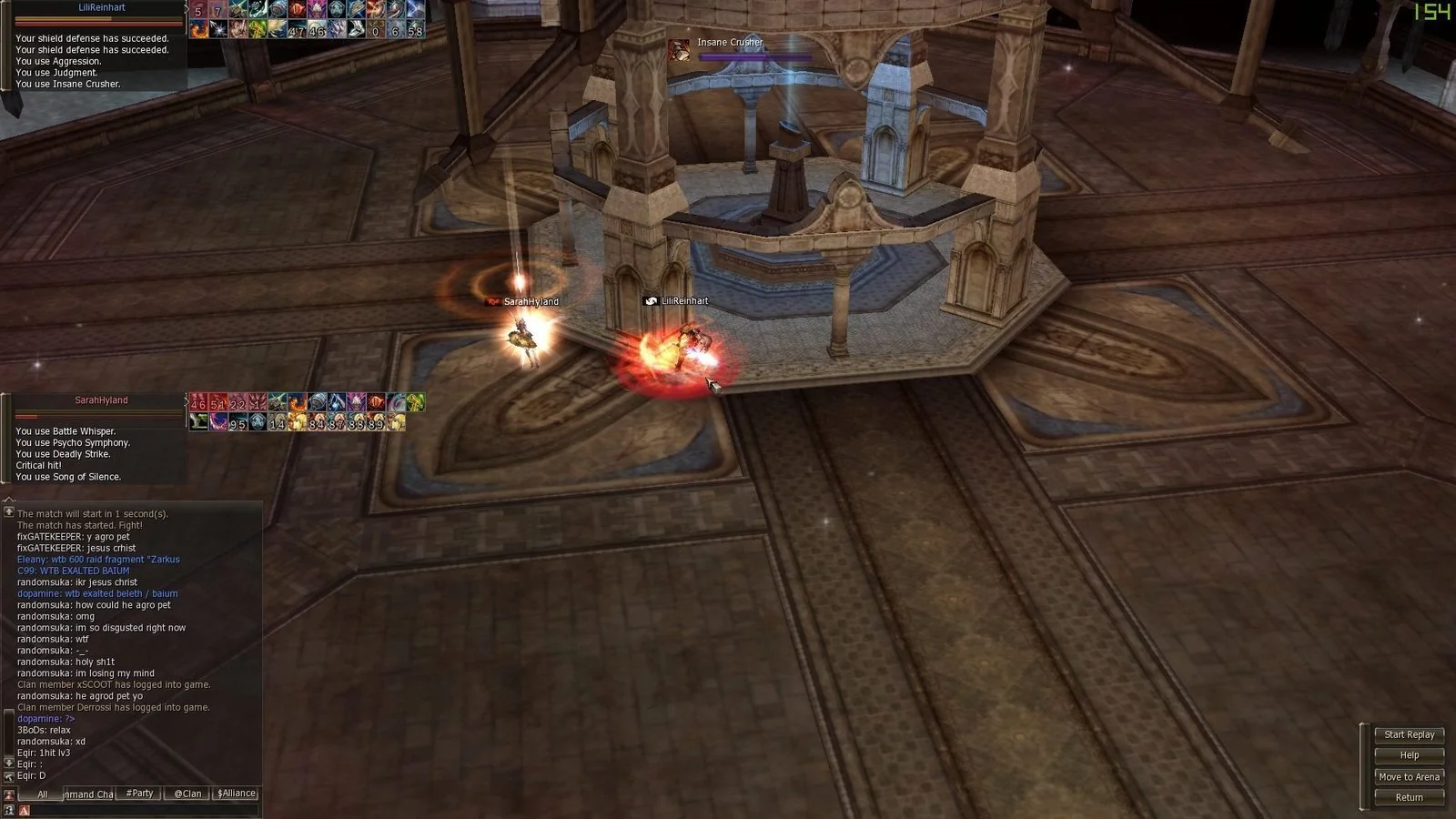
- Okno celu Olimpiady
- Klikalne okno celu podczas Olimpiady.
- Licznik obrażeń Olimpiady
- Lewy dolny róg — prędkość ruchu przeciwnika. Prawy dolny róg — prędkość rzucania przeciwnika. Kolory zielony/czerwony i symbole < > = pokazują, czy masz mniej, więcej czy tyle samo obrażeń co przeciwnik.
- Auto-nagrywanie Olimpiady
- Automatycznie rozpoczyna nagrywanie po dołączeniu do meczu Olimpiady i zatrzymuje je po jego zakończeniu.
- Obserwacja Olimpiady
- Pokazuje czat oraz timery buffów/debuffów graczy.

# Grupa

- Buffy grupy
- Wyświetlanie buffów członków grupy.
- Niestandardowe sloty buffów grupy
- Niestandardowe sloty buffów grupy.

- Buffy PvP w grupie
- W trybie wyświetlania «PVP» - domyślnym - wiersz każdego członka grupy pokazuje tylko efekty z twojej listy: buffy, pieśni, tańce i triggery. Wszystkie jego debuffy zostają w linii poniżej i nigdy nie są filtrowane, więc jednym rzutem oka widzisz, kto wciąż ma ważne buffy, a kto jest już pod kontrolą. Tryb przełączasz przyciskiem buffów okna grupy: otwiera listę trybów, w której «PVP» jest pierwszą pozycją.
- Konfiguracja listy PvP
- Otwórz «Party Window Options» i wpisz ID umiejętności w «PVP IDs:», oddzielone przecinkami, ze spacjami lub bez: 1444, 1062. ID to liczba w adresie strony umiejętności na tej stronie; na przykład «Pride of Kamael»
 ma ID 1444. Wbudowany zestaw około 50 popularnych buffów PvP jest zawsze dodawany do twojej listy - zaznacz «Disable Default PVP IDs», aby widzieć tylko własne umiejętności. «Default» wypełnia pole gotowym zestawem 58 ID do edycji. Naciśnij «Confirm», aby zapisać. «Enable Pets/Serviors PvP Buffs» stosuje tę samą listę do chowańców i sług. Po zmianie listy ikony członka są sortowane ponownie przy następnej zmianie jego buffów.
 - Noblesse i poziom w grupie
- Ikona Noblesse i poziom pokazywane w oknie grupy.
- Gear Score grupy
- Podpowiedź w wierszu członka grupy z jego Gear Score, kolorowana według przedziału. Działa zarówno w standardowym, jak i kompaktowym oknie grupy.
- Gear Score przy zaproszeniu do grupy
- Okno zaproszenia do grupy pokazuje Gear Score zapraszającego wraz z jego przedziałem, a jeśli ma już grupę — również średni Gear Score tej grupy — dzięki temu decydujesz, zanim naciśniesz Tak.
- Paski HP nad głowami członków grupy
- Cienki pasek HP pod imieniem każdego członka grupy nad jego głową, dzięki czemu widzisz, komu spada zdrowie, nie odrywając wzroku od walki. Włączane checkboxem «Party HP Bars Overhead» w ustawieniach okna grupy.
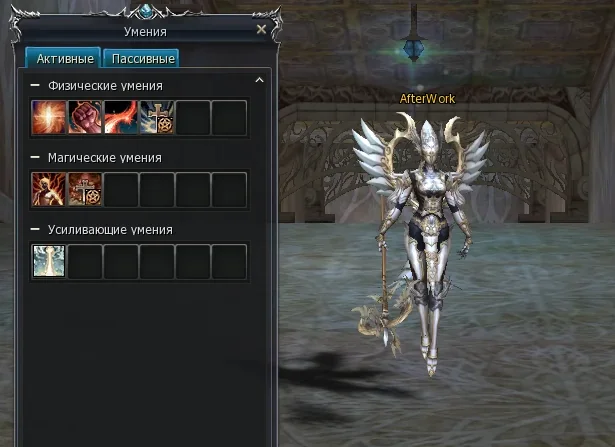
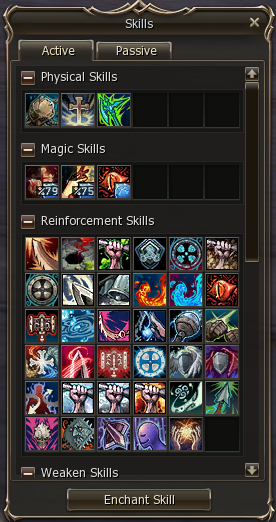
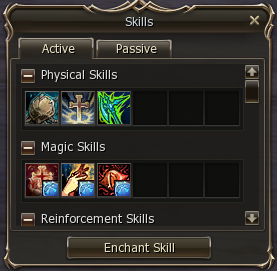
# Okno umiejętności magicznych
- Umiejętności transformacji i przedmiotów na górze okna magii
- Umiejętności transformacji i przedmiotów są umieszczone na górze okna umiejętności magicznych.
- Opcja mniejszego okna umiejętności magicznych
- Opcja korzystania z mniejszego okna umiejętności magicznych.
# Ekwipunek





- Numery naboszenia przedmiotów
- Opcja wyświetlania wartości naboszenia przedmiotów w ekwipunku.
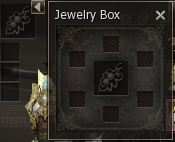
- Okno szkatułki z biżuterią
- Dodano obsługę ekwipunku dla założonej biżuterii i broszek.
- Wyszukiwanie
- Szybkie wyszukiwanie potrzebnych przedmiotów w ekwipunku.
- Szybkie usuwanie przedmiotów
- Szybkie usuwanie zbędnych przedmiotów z ekwipunku.
- Dodatkowe przyciski
- Przyciski użytkowe do auto-enchantów oraz usuwania modelu postaci z ekwipunku dla lepszego FPS.


# Makra ekwipunku
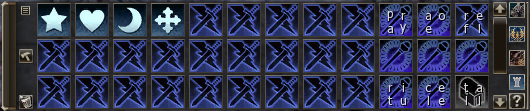


Jak zwykłe makra, tylko lepsze. Przerobione, aby obsługiwały użycie umiejętności, komendy czatu i zmianę rozmiaru paska. Szybsze niż zwykłe makra i nie zawodzą podczas ruchu, rzucania umiejętności czy innych akcji.
# Makra


Okno makr przeprojektowane, by działać jako pasek z przyciskami użytkowymi do celowania w summony i otwierania obserwacji Olimpiady.
- Auto-tworzenie
- Automatyczne tworzenie makr przez przeciąganie i upuszczanie umiejętności, przedmiotów i akcji. Przytrzymanie CTRL podczas upuszczania tworzy makro /useskillforce. Przytrzymanie SHIFT dodaje je do następnej linii. Przytrzymanie ALT umieszcza /target %self na początku.

- Zapis i wczytywanie
- Zapisz swoje makra i wczytaj je na nowym serwerze. Ustawienia zapisywane są w System/MacroSettings.ini.
- Zamiana miejscami
- Zamiana pozycji makr w oknie makr.

- Pętla
- Powtarzanie makr w kółko po kliknięciu prawym przyciskiem myszy.
- Niestandardowe ikony
- 72 dodatkowe ikony makr.
- Niestandardowe przyciski
- Przyciski pozwalające natychmiast wybrać na cel pupile wroga, sprawdzić olympiadstat przeciwników i otworzyć okno obserwacji Olimpiady w dowolnym miejscu na mapie.
# Przedmioty na ekranie

- Naszyjnik, pierścienie, pasek, kolczyki
- Możliwość wyświetlania akcesoriów na ekranie.

- Talizmany

- Talizmany mogą pojawiać się w każdym z okien skrótów 2x6. Pokazują czasy odnowienia talizmanów, można je zdejmować i używać bezpośrednio.
# Automatyczne użycie (ACP) — auto-mikstury HP, MP i CP, auto-soulshoty, soule i force



Ustaw progi raz i przestań patrzeć na paski. Auto-mikstury na tym serwerze High Five to usługa serwerowa, a nie makro klienta: wrzucasz miksturę HP, MP lub CP do slotu, ustawiasz procent, przy którym ma się uruchomić, a sam serwer gry dwa razy na sekundę odczytuje Twoje prawdziwe HP, MP i CP i pije za Ciebie — bez timera klienta, bez zależności od pingu, bez łańcucha makr, który rozpada się w chwili, gdy klient zacina się w masowym PvP. Trzy sloty na mikstury dokują obok paska skrótów — auto mikstura HP, auto mikstura MP, auto mikstura CP — auto soulshoty i spiritshoty same się uzupełniają, dopóki je nosisz, a czwarty slot utrzymuje pełne butelki dusz Kamael oraz ładunki mocy uzupełniane z «Energy Stone»  po 110 «Adena»
  za sztukę w sklepie Tablicy Ogłoszeń. Każde ustawienie żyje na postaci, więc ACP wciąż działa po relogu i po codziennym restarcie, a slot sam się wyłącza w chwili, gdy zapas się skończy, zamiast świecić się i po cichu nic nie robić. Te same sloty reagują na komendę czatu .acp oraz na przycisk ACP w panelu auto-farmu.
- Auto Soulshoty i Spiritshoty
- Soulshoty, Spiritshoty, Blessed Spiritshoty, Beast Shoty, Beast Spiritshoty, Blessed Beast Spiritshoty i Fishing Shoty — uzbrojone raz, uzupełniane, dopóki je nosisz.
- Auto mikstury HP, MP i CP
- Trzy sloty na panelu. Każdy z nich przechowuje miksturę, próg uruchomienia w procentach maksimum oraz interwał powtarzania. Domyślnie progi to HP 70%, MP 60%, CP 90% — każdy z nich możesz zmienić w oknie ustawień.
- Logika po stronie serwera
- Osobiste zadanie na serwerze gry zarządza całą pętlą: odczytuje Twoje prawdziwe HP, MP i CP, porównuje je z progami i samo używa przedmiotu. Panel klienta jedynie pokazuje to, co wybrałeś — każde ustawienie jest zapisane na postaci na serwerze. Nic do klikania, nic do podtrzymywania.
- CP, które nadąża za walką
- Minimalny interwał slotu CP to 0.5 sek, więc może uzupełniać Cię dwa razy na sekundę, gdy jesteś focusowany. Każdy Noblesse ma na to stały zapas:
 «Summon CP Potion» daje 20 «Greater CP Potion»
  za jedno rzucenie za 50 «Soul Ore»
  , z odnowieniem 10 minut.
 - Auto dusze i ładunki mocy
- Osobny slot obok panelu mikstur. Klasy Kamael wkładają Full Bottle of Souls i wybierają, ile dusz chcą trzymać w rezerwie; serwer ogranicza tę liczbę do prawdziwego limitu «Soul Mastery», więc butelka nigdy nie jest marnowana przy pełnej puli dusz. Klasy ładunków — Gladiator i Duelist na umiejętnościach Sonic, Monk, Tyrant i Grand Khavatari na umiejętnościach Force — wkładają «Energy Stone» i nie muszą niczego konfigurować: poniżej 2 ładunków serwer zużywa jeden. Przy 110 «Adena» za kamień utrzymywanie stałego naładowania kosztuje grosze.
- Własne interwały dla każdego slotu
- Każdy slot ma własny interwał powtarzania, dzięki czemu możesz oszczędzać zapas i rozciągnąć go na pięciogodzinne polowanie. Jedyne, czego nie da się zrobić, to zejść poniżej rzeczywistego czasu odnowienia mikstury — «Mana Potion»
 pozostaje miksturą 10-sekundową bez względu na wpisaną liczbę, a panel podaje minimum zamiast po cichu zaokrąglać Twoją wartość.
 - Automatyczne wyłączenie przy pustym zapasie
- Gdy wybrana mikstura skończy się w ekwipunku, slot sam się wyłącza i informuje o tym na czacie, podając nazwę przedmiotu, na który czeka przy kolejnej próbie uzbrojenia slotu bez niego. Koniec z odkrywaniem po śmierci, że slot był pusty od pierwszego pociągnięcia.
- Zapisane na postaci
- Slot, próg, interwał i stan wł./wył. żyją na postaci, a nie w pliku konfiguracyjnym klienta — przeinstaluj klienta, a nic nie zginie. Zaloguj się ponownie, a Twoje sloty nadal są uzbrojone.
- Czeka na koniec ogłuszenia
- Gdy jesteś ogłuszony, uśpiony, sparaliżowany lub pod blokadą leczenia, sloty czekają; pierwsze sprawdzenie po ustąpieniu efektu wypija miksturę, jeśli nadal jesteś poniżej progu.
- Wyłączone na Olimpiadzie i na arenach
- Wyłączone podczas Wielkiej Olimpiady, wydarzeń walk PvP, Krateis Cube, Underground Coliseum i Aerial Cleft, a także gdy nosisz «Combat flag» fortecy lub ward Territory War. PvP Farm Zone też liczy się jako wydarzenie walk: mikstury są tam dozwolone, ale tylko ręcznie. Walki na arenie nadal rozstrzygają gracze, którzy w nich biorą udział.
- Komenda czatu .acp
- Sloty HP, MP i CP są dostępne z menu czatu za pomocą komendy .acp, razem z nimi slot dusz Kamael; slot ładunków mocy znajduje się na panelu. Obie ścieżki sterują tym samym stanem po stronie serwera, a przycisk ACP jest też na panelu auto-farmu — przydatny na drugim oknie.
- Gdzie kupić shoty i mikstury
- Alt+B → «Shop» → «Shots»: Soulshots, Spiritshots i Blessed Spiritshots od No-grade do A-grade, Beast Shots i Fishing Shots. Mikstury leczenia i many, «Energy Stone» i butelki dusz Kamael są na tej samej stronie, w «Grocery».
Mikstury HP akceptowane przez usługę auto-użycia
| Mikstura | Przywraca | Minimalny interwał | Gdzie zdobyć |
|---|---|---|---|
 «Lesser Healing Potion» «Lesser Healing Potion» |
120 HP w ciągu 15 sek | 10 sek | Sklepikarz w dowolnym mieście — od ~100 «Adena» |
 «Beginner's Potion» «Beginner's Potion» |
120 HP w ciągu 15 sek | 10 sek | Nagroda z eventów i promocji |
 «Greater Healing Potion» — wersja miejska (id 1061) «Greater Healing Potion» — wersja miejska (id 1061) |
360 HP w ciągu 15 sek | 10 sek | Sklepikarz w dowolnym mieście — od ~360 «Adena» |
 «Greater Healing Potion» — wersja sklepowa (id 1539) «Greater Healing Potion» — wersja sklepowa (id 1539) |
750 HP w ciągu 15 sek | 10 sek | Sklep Tablicy Ogłoszeń — 5 000 «Adena» · Sklep PC Bang — 100 punktów za 10 szt. · Kapłani Świtu i Kapłanki Zmierzchu — 1 080 «Ancient Adena»  |
 «Greater Healing Potion» — z drop skrzynek (id 22025) «Greater Healing Potion» — z drop skrzynek (id 22025) |
750 HP w ciągu 15 sek | 10 sek | Drop ze Skrzyń Skarbów, 1–5 szt. · Prime Shop |
 «Greater Healing Potion» — wersja eventowa (id 14700) «Greater Healing Potion» — wersja eventowa (id 14700) |
1 500 HP w ciągu 15 sek | 10 sek | Nagroda z sezonowego eventu Squash |
 «Highest Power Healing Potion» «Highest Power Healing Potion» |
1 500 HP w ciągu 15 sek | 10 sek | Z Potion Support Pack |
Mikstury MP akceptowane przez usługę auto-użycia
| Mikstura | Przywraca | Minimalny interwał | Gdzie zdobyć |
|---|---|---|---|
 «Mana Drug» «Mana Drug» |
500 MP w ciągu 10 sek (50 MP na sekundę) | 10 sek | Nagroda z eventów i promocji |
| «Mana Potion» |
+500 MP natychmiast | 10 sek | Sklep Tablicy Ogłoszeń — 10 000 «Adena» · Sklep PC Bang — 200 punktów za 10 szt. · zawarte w Starter Packach sprzedawanych za «Coin of Luck»  |
Mikstury CP akceptowane przez usługę auto-użycia
| Mikstura | Przywraca | Minimalny interwał | Gdzie zdobyć |
|---|---|---|---|
| «Greater CP Potion» — wersja Noblesse i eventowa (id 5592) |
+200 CP natychmiast | 0.5 sek | Umiejętność Noblesse «Summon CP Potion» — 20 szt. za rzucenie za 50 «Soul Ore» · Sklep eventowy Tablicy Ogłoszeń — 10 «Silver Shilen»  za 20 szt. · Kapłani Świtu i Kapłanki Zmierzchu — 600 «Ancient Adena» za 20 szt. · Kapłani Świtu i Kapłanki Zmierzchu — 600 «Ancient Adena» |
 «CP Potion» «CP Potion» |
+50 CP natychmiast | 0.5 sek | Kapłani Świtu i Kapłanki Zmierzchu — 240 «Ancient Adena» (Seven Signs) |
 «Greater CP Potion» — Prime Shop (id 20353) «Greater CP Potion» — Prime Shop (id 20353) |
+200 CP natychmiast | 1 sek | Prime Shop |
 «Potion of Will» «Potion of Will» |
+50 CP natychmiast | 0.5 sek | Prime Shop |
 «2006 Battle Tournament - CP Potion» «2006 Battle Tournament - CP Potion» |
+200 CP natychmiast | 1 sek | Nagroda z eventu turniejowego |
Dusze i ładunki mocy akceptowane przez usługę auto-użycia
| Zużywalny przedmiot | Przywraca | Minimalny interwał | Gdzie zdobyć |
|---|---|---|---|
 «Full Bottle of Souls - 5 Souls» «Full Bottle of Souls - 5 Souls» |
+5 dusz, do limitu Twojego «Soul Mastery» | 1 sek | Sklep Tablicy Ogłoszeń — 2 050 «Adena» |
 «Full Bottle of Souls - 5 Souls (For Combat)» «Full Bottle of Souls - 5 Souls (For Combat)» |
+5 dusz, do limitu Twojego «Soul Mastery» | 1 sek | Sklep Tablicy Ogłoszeń — 1 500 «Adena» · Podejrzani Kupcy w dowolnej fortecy |
 «Full Bottle of Souls - 10 Souls» «Full Bottle of Souls - 10 Souls» |
+10 dusz, do limitu Twojego «Soul Mastery» | 1 sek | Nagroda z eventów i promocji |
| «Energy Stone» |
+1 ładunek mocy, limit 2 | 1 sek | Sklep Tablicy Ogłoszeń — 110 «Adena» · Sklepikarz w dowolnym mieście, od ~110 Adena |
# Obrażenia na ekranie
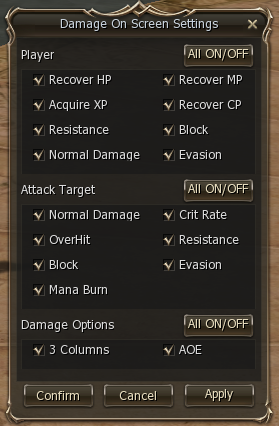
Cztery przełączniki w Opcje — Interfejs — Damage On Screen, każdy zaczyna działać od kolejnego trafienia po naciśnięciu «Apply» — bez restartu klienta.
- Normal On Screen Damage

- Zadawane przez ciebie obrażenia — oraz MP, które zdejmujesz przeciwnikowi — jako liczba w stałym miejscu na ekranie.
- Classic On Screen Damage
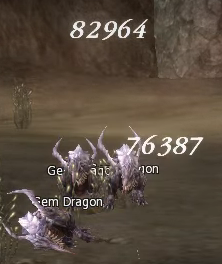
- Klasyczne unoszące się liczby walki: obrażenia, trafienia krytyczne, overhity, odzyskane HP, MP i CP, doświadczenie i więcej — każde przełączane osobno we własnym oknie ustawień.
- Damage On Screen Settings
- Otwierane przyciskiem «Settings» obok «Classic On Screen Damage»: zaznacz, zdarzenie po zdarzeniu, jakie liczby pojawiają się dla ciebie («Player») i dla twojego celu («Attack Target»), a w «Damage Options» wybierz «3 Columns» lub «AOE», które sumuje trafienie obszarowe w jedną liczbę.
- Obrażenia na celu
- Pokazuje obrażenia, trafienia krytyczne, uniki, opory i debuffy na celu.
- Debuff Result on Screen

- Gdy twój debuff trafi lub zostanie zresistowany, nazwa umiejętności błyska dużymi literami na środku ekranu — na zielono, jeśli trafił, na czerwono, jeśli został zresistowany. Odznacz, aby zachować czysty środek ekranu: linia w czacie pozostaje, więc nadal widzisz, czy debuff przeszedł, a wiadomości z oblężeń, Olimpiady, pojedynków i eventów nie są tym dotknięte. Domyślnie włączone.
# Cooldowny na ekranie


- Czasy odnowienia umiejętności
- Wyświetla najważniejsze czasy odnowienia w dowolnym miejscu ekranu.
- Liczniki Lifestone
- Wyświetla dokładne liczniki czasu odnowienia lifestone'ów, np. nuke'ów z augmentów.
- Czasy odnowienia talizmanów
- Liczniki czasu odnowienia talizmanów.

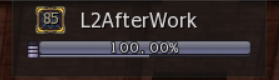

# Okno nazwy
Osobne okno wyświetlające imię, poziom i EXP. Wymaga włączonej opcji «Status Window Smaller».
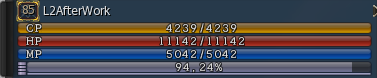
# Mniejsze okno statusu
Opcja zmniejszająca okno statusu.

# Informacje o buffach i debuffach
- Noblesse wśród debuffów
- Dodano Noblesse do debuffów gracza, grupy i pupila/summona.
- Otrzymane debuffy
- Pokazuje otrzymane debuffy w dowolnym miejscu ekranu. Można je przesuwać oraz włączać/wyłączać pozostały czas.
- Liczniki debuffów
- Pokazuje dokładny czas Twoich debuffów bez potrzeby stosowania własnych plików DLL.
- Informacja o zdjętych buffach
- Pokazuje zdjęte buffy. Do 14 buffów.
- Liczniki buffów przeciwnika
- Liczniki są zoptymalizowane osobno dla PvP i Olimpiady. Na Olimpiadzie te same buffy pojawiają się w tych samych miejscach, wspierając pamięć mięśniową.
- Debuffy celu
- Wyświetlanie debuffów celu (obsługa po stronie serwera włączona na naszym serwerze).
- Trafienie i chybienie debuffów
- Zielony — sukces (serwer ma włączony systemowy komunikat o sukcesie). Czerwony — niepowodzenie. Wyświetlane jako nazwa umiejętności dużymi literami na środku ekranu; odznacz «Debuff Result on Screen» w Opcje — Interfejs — Damage On Screen, aby to ukryć i zachować tylko linię w czacie.
- Liczniki buffów wyzwalających przeciwnika
- Pokazuje ważne buffy wyzwalające przeciwnika olimpijskiego oraz pozostały czas ich trwania.



# Informacje o rzucaniu umiejętności


- Pasek rzucania przeciwnika
- Pokazuje umiejętność, którą rzuca Twój cel. Drugi wiersz pokazuje aktywację kubików, np. cleanse. Opcjonalnie: można włączyć wyświetlanie rzucania wszystkich wokół Ciebie.
- Klasyczny pasek własnego rzucania
- Pokazuje umiejętność, którą aktualnie rzucasz.

# Czat
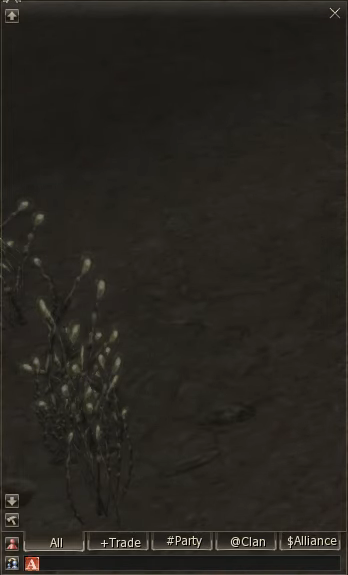
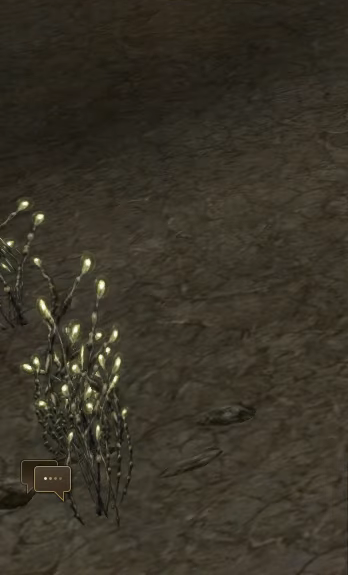
- Zamykanie czatu
- Możliwość zamknięcia czatu, po której zostaje ikona czatu.
- Ruchome okno komunikatów systemowych
- Okno komunikatów systemowych można przesuwać i zablokować w miejscu.
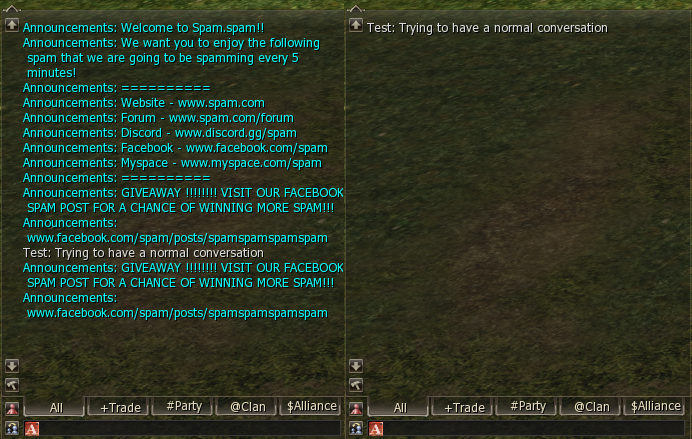
- Filtr ogłoszeń na czacie
- Pozwala wyłączyć wszystkie ogłoszenia serwera, aby ograniczyć spam.
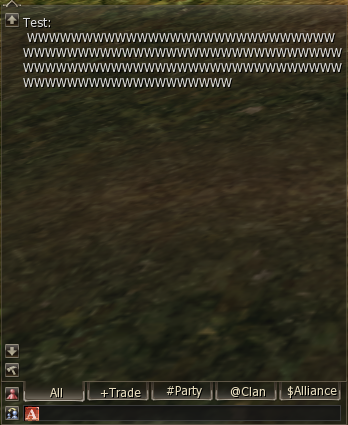
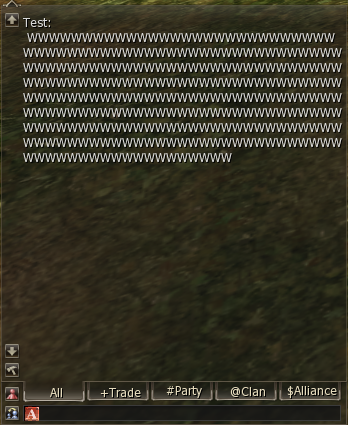
- Większy limit czatu
- Zwiększona liczba przechowywanych wiadomości czatu.

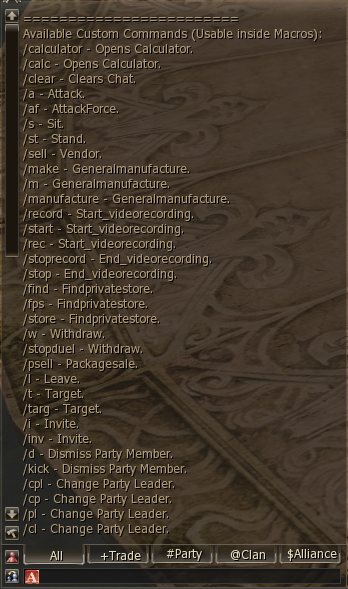
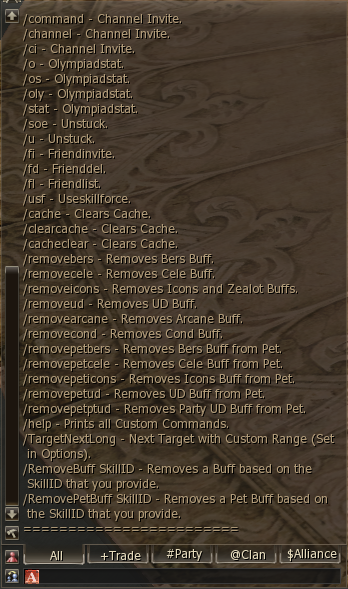
- Własne komendy czatu
- Można ich używać na czacie albo z poziomu Makr i Makr Ekwipunku. Wpisz /Help, aby zobaczyć wszystkie dostępne komendy.
- Komendy zdejmowania buffów
- Można ich używać na czacie albo z poziomu Makr i Makr Ekwipunku.
- Większa czcionka czatu
- Opcja zwiększenia rozmiaru czcionki czatu.
# Auto-enchant
- Auto atrybut
- Automatyczne naładowanie atrybutu.

- Auto augment
- Wyświetla listę wszystkich dostępnych augmentów. Combo — zatrzymuje się na zaznaczonym Active/Passive/Chance + Stat. Mage/Burner/Fighter — zaznacza wszystkie augmenty korzystne dla danej klasy (burner: refresh, spell refresh, nuke'i itp.). Uncheck After — odznacza augment po jego otrzymaniu.
- Auto ulepszanie umiejętności
- Kliknięcie prawym przyciskiem myszy na umiejętność umieszcza ją w oknie ulepszania.
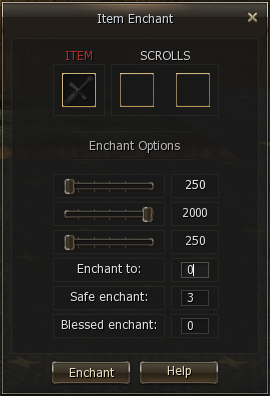
- Auto ulepszanie przedmiotów
- Zastępcze okno ulepszania przedmiotów.
# Opcja wyłączenia radarmapy
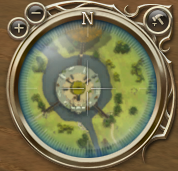
Opcja wyłączenia mapy radaru.

# Niestandardowe buffy summonów
Rozszerzone wyświetlanie buffów summona/pupila.
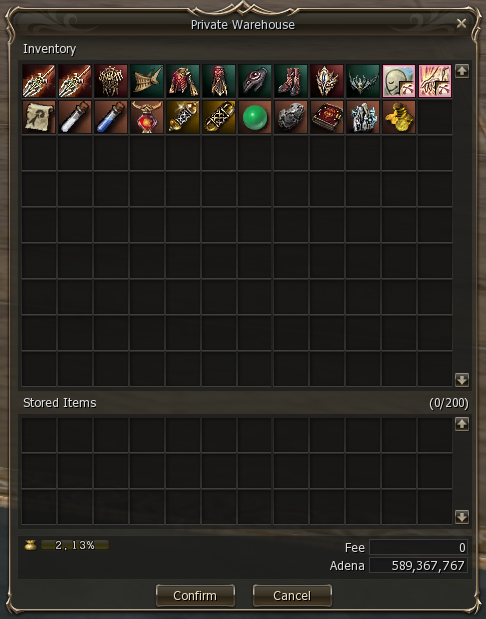
# Magazyn
Ulepszone okno magazynu.
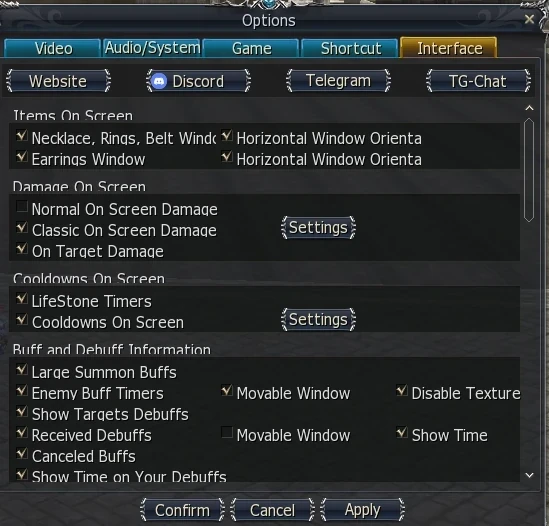
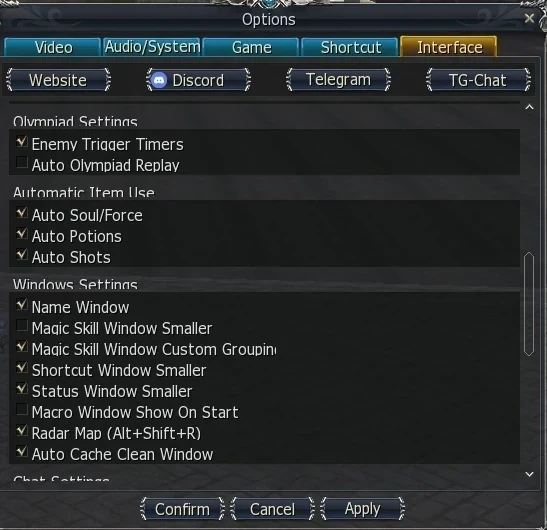
# Zakładka opcji interfejsu
Można je otworzyć bezpośrednio, trzymając CTRL i klikając przycisk Menu Systemowego w prawym dolnym rogu.
# Skróty
- Następny cel (dalekozasięgowy)
- Celuje w najdalsze atakowalne stworzenie w wybranym przez ciebie promieniu — klawisz do ściągania dla łuczników, nukerów i każdego, kto chce moba z krawędzi, a nie tego spod nóg — lub, po przełączeniu w ustawieniach, w najbliższe. Można go przypisać tutaj przez «Enter Chat». Pełny opis w sekcji Next Target Long poniżej.
- Zakładka skrótów w Opcjach
- Rozszerzona zakładka skrótów w Opcjach.
- Okno skrótów
- Ulepszone okno skrótów.
- Opcja zmniejszenia okna skrótów
- Opcja mniejszego okna skrótów.

# Next Target Long — ściągnij z krawędzi
Jeden klawisz, i twoim celem jest najdalszy potwór, do którego możesz dosięgnąć. Standardowy Lineage 2 oferuje tylko Next Target, który łapie to, co stoi najbliżej — dobre do grindu wręcz, bezużyteczne, gdy chcesz otworzyć na mobie z tyłu paczki, wyciągnąć jednego z obozu, zanim reszta cię zauważy, albo kitować z pełnej długości swojego łuku. Next Target Long to ten brakujący klawisz. Naciśnij go, a interfejs skanuje wszystko atakowalne wokół ciebie w promieniu, który sam ustawisz, i blokuje to na samym skraju; naciśnij go ponownie, gdy ten cel wciąż żyje, a dostaniesz kolejny najdalszy, więc możesz przejść cały obóz od zewnątrz do środka, nigdy nie klikając w mały model dwa ekrany dalej. Wybiera tylko to, co faktycznie mógłbyś trafić — potwory, oflagowanych i PK graczy, twojego przeciwnika na Olimpiadzie — i pomija zwłoki, twojego własnego peta oraz cel, który już trzymasz. Wolisz drugi koniec paczki? Ta sama komenda może zostać przełączona, aby brać najbliższe stworzenie zamiast tego — Next Target z własnym promieniem — więc postać walcząca wręcz dostaje ten sam klawisz z wyborem, który jej odpowiada. Oba ustawienia znajdują się w jednym małym oknie: Opcje — Interfejs — Quality of Life — /TargetNextLong — Settings, gdzie wpisujesz promień i zaznaczasz tryb; najechanie kursorem na dowolne z nich dokładnie wyjaśnia, co robi. Domyślny promień to 2000 jednostek gry, co jest też sufitem: to maksymalna odległość, na jaką serwer w ogóle przesyła ci informacje o czymkolwiek, więc większa liczba tylko udawałaby, że widzi dalej. Wpisz więcej, a interfejs zapisze 2000 i poinformuje cię o tym w czacie systemowym. Przypisz go do klawisza w zakładce Shortcut, wpisz /TargetNextLong na czacie, albo przeciągnij przycisk z okna Actions na pasek lub do makra — wszystkie trzy drogi robią to samo. Razem ze zwykłym Next Target masz oba końce walki na dwóch klawiszach: moba przed twarzą i moba na krawędzi.
- Jak wybiera
- Najdalsze atakowalne stworzenie w promieniu, mierzone od twojej postaci — lub najbliższe, jeśli przełączysz tryb w ustawieniach. Liczą się potwory, oflagowani i PK gracze oraz twój przeciwnik na Olimpiadzie; zwłoki, twój własny pet i twój aktualny cel są pomijane.
- Drugie naciśnięcie
- Gdy pierwszy cel wciąż żyje, kolejne naciśnięcie pomija go i bierze następny najdalszy (lub następny najbliższy, w trybie najbliższego), więc powtarzane naciśnięcia przechodzą paczkę od zewnątrz do środka. Gdy cel zginie, kolejne naciśnięcie zaczyna znowu od najdalszego.
- Promień i tryb
- Opcje — zakładka «Interface» — «Quality of Life» — «/TargetNextLong» — «Settings»: jedno okno z polem promienia i dwoma zaznaczeniami, «Farthest first» (domyślne) i «Nearest first». Domyślny promień to 2000 jednostek gry, co jest też maksimum: serwer nie przesyła stworzeń poza tą odległością, więc i tak nic dalej nie dałoby się namierzyć. Większa wartość jest zapisywana jako 2000 i ogłaszana w czacie systemowym. Najedź kursorem na pole lub dowolne zaznaczenie, aby zobaczyć przypomnienie.
- Trzy sposoby użycia
- Klawisz w zakładce Opcje — «Skrót»; komenda czatu /TargetNextLong; albo przycisk w oknie Akcji, który możesz przeciągnąć na pasek skrótów lub do makra.
- Współpracuje z Next Target
- Standardowy Next Target nadal bierze najbliższe stworzenie. Trzymając oba przypisane, możesz otworzyć na krawędzi obozu, a potem posprzątać to, co do ciebie dotrze — albo ustawić Next Target Long na «Nearest first» i używać go jako Next Target z własnym promieniem.
# Limit zakupu przedmiotów
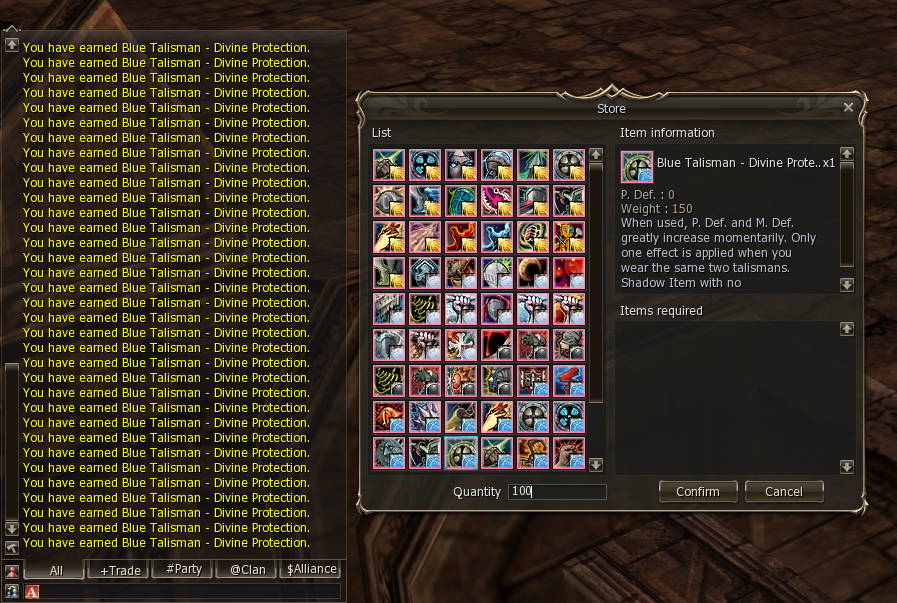
Wskaźnik limitu zakupu przedmiotu.
# Skiny
Opcjonalne pliki SysTexture zmieniające wygląd interfejsu. Domyślnie używamy skórki Dark z naszymi własnymi poprawkami L2 After Work — nic nie trzeba osobno pobierać ani instalować.
- Dark
- Domyślna skórka używana na L2 After Work, z naszymi własnymi zmianami.