Interfaz
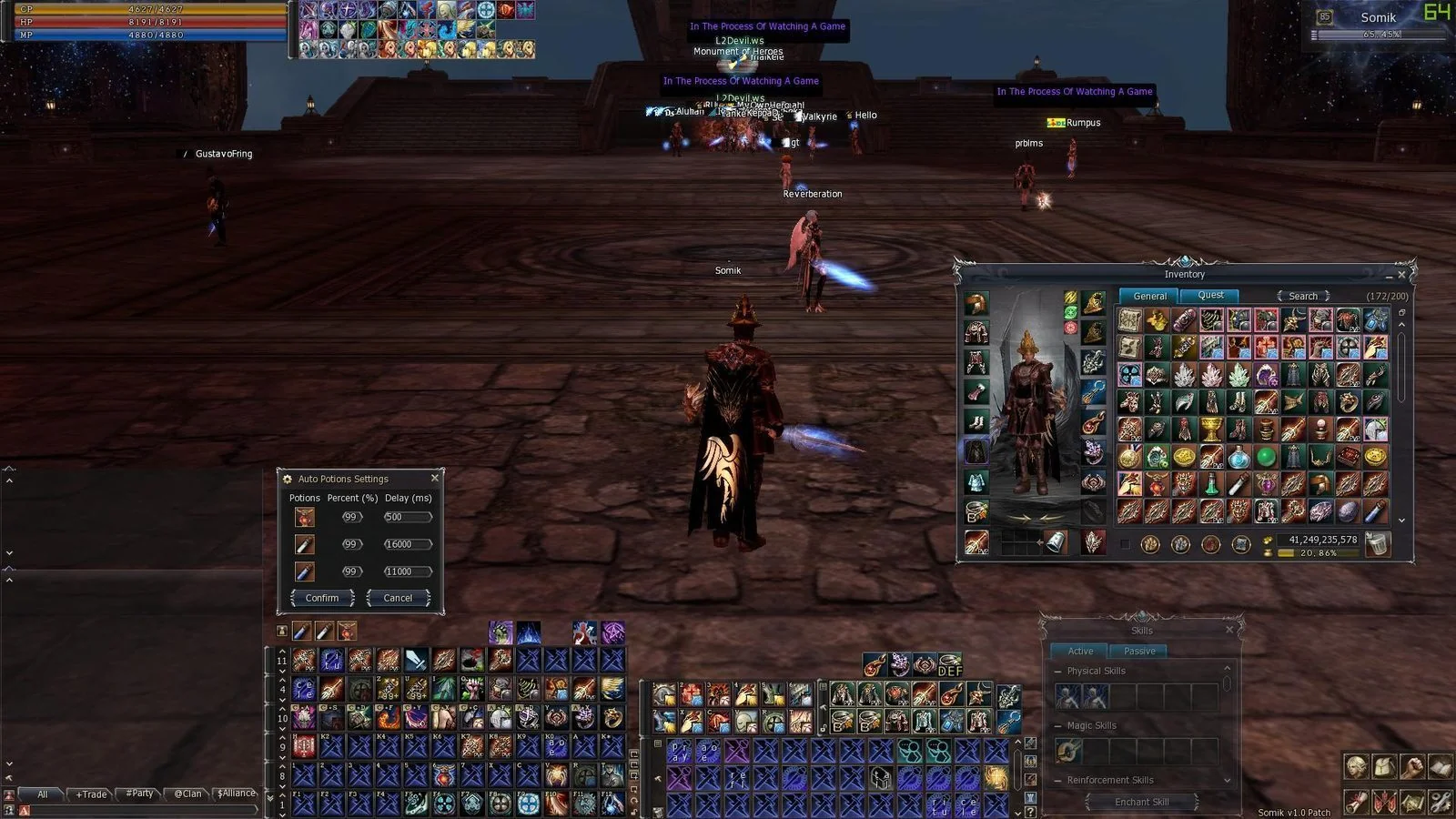
Interfaz propia de cliente High Five de L2 After Work, desarrollada internamente y multilingüe: inventario y macros cómodos, auto-encantamiento, pociones automáticas del lado del servidor — ACP para HP, MP y CP con auto soulshots, souls y forces, sin necesidad de macros — ventanas avanzadas de Olimpiada, daño en pantalla y cooldowns, y un aviso de botín que puedes mover para que no te estorbe.
En esta página
- Sobre la interfaz
- Ventana de drop de items
- Animación de drop
- Círculo del objetivo
- Tooltip de items
- Efecto de muerte de objetivo, party y pet
- Ventana de estado del objetivo
- Información de absorción de Soul Crystal
- Menú contextual
- Limpieza de caché
- Crash Report - envíanos el crash del cliente en un clic
- Olimpiada
- Party
- Ventana de habilidades mágicas

- Inventario
- Macros de inventario
- Macros
- Objetos en pantalla
- Uso automático (ACP) — Auto pociones de HP, MP y CP, Auto Soulshots, Souls y Forces
- Daño en pantalla
- Cooldowns en pantalla
- Ventana de nombre
- Ventana de estado reducida
- Información de buffs y debuffs
- Información de casteo de skills
- Chat
- Auto Enchant
- Opción para desactivar el radar
- Buffs personalizados de summons
- Almacén
- Pestaña Interfaz en Opciones
- Atajos
- Next Target Long — atrae desde el borde
- Límite de compra de objetos
- Skins
# Sobre la interfaz
La interfaz es propia. Está desarrollada internamente para L2 After Work sobre una base limpia de High Five, y tenemos el código fuente — así que no es un parche de terceros que solo instalamos y esperamos: un reporte de error se convierte en una corrección con nuestro propio calendario. Mantuvimos todo lo que realmente hace el juego más cómodo, trasladamos la automatización pesada al servidor, donde el anticheat no puede confundirla con un bot, y tradujimos cada ventana, botón y tooltip a ambos idiomas.
# Ventana de drop de items
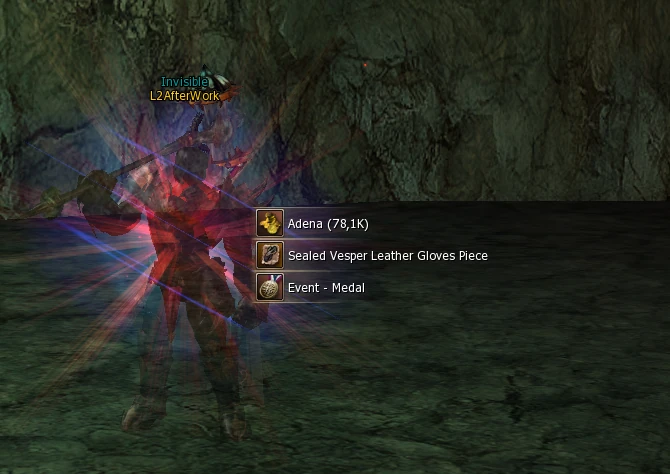
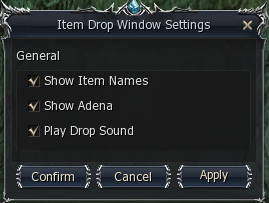
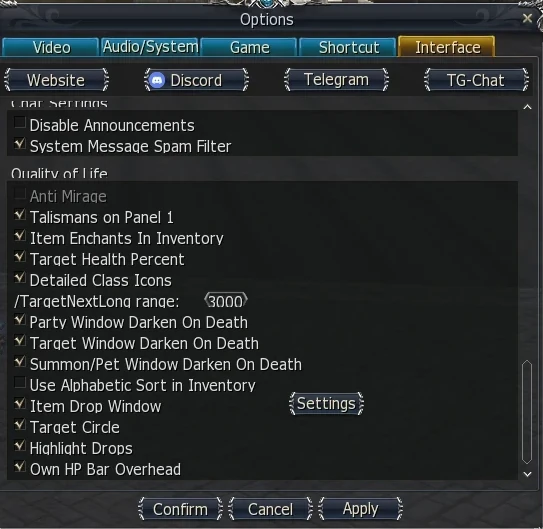
Mira qué acabas de recoger sin abrir el inventario. Los drops, las recompensas de misión y la adena aparecen en pantalla como un pequeño panel con iconos, nombres y cantidades: una ráfaga de objetos recogidos se agrupa en un solo panel, los objetos de misión aparecen primero en su propio color, el resto se ordena con la mayor cantidad arriba, la adena se muestra en forma breve — Adena (297K) — y un botín grande termina con una línea del tipo «+3 más» en lugar de una pared de filas. Unos segundos después el panel se desliza hacia la esquina inferior derecha. Actívalo o desactívalo con la casilla «Item Drop Window» en Options — Interface — Quality of Life; el cambio se aplica en cuanto pulsas «Apply», sin reiniciar el cliente. El botón «Settings» de al lado abre «Item Drop Window Settings»: «Show Item Names», «Show Adena» y «Play Drop Sound» bajo «General», y el deslizador «Spawn point» bajo «Position» — al 100% el aviso aparece donde siempre, cerca del centro de la pantalla, y cada paso hacia 20% lo acerca más a la esquina inferior derecha, fuera del centro de tu combate. Pulsa «Test» para ver un aviso de ejemplo al instante y encontrar tu posición sin salir a farmear.
# Animación de drop
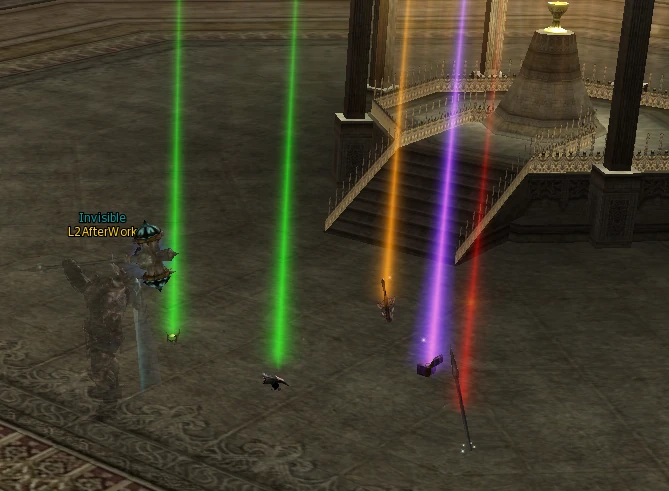
Muestra animaciones para los objetos que están en el suelo.
# Círculo del objetivo
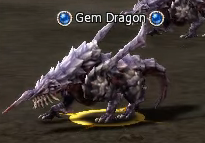


Muestra un círculo amarillo alrededor de tu objetivo actual.
# Tooltip de items
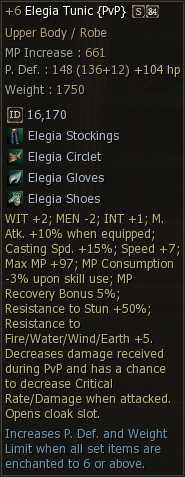
Se añadió la textura de ID. Se añadió la cantidad de aumento de stat por enchants. Se añadió la cantidad de aumento de HP por enchants. Se añadieron imágenes a las partes de los Armor Sets.
# Efecto de muerte de objetivo, party y pet
Efecto de muerte personalizado para tu objetivo, miembros de party y pets.
# Ventana de estado del objetivo
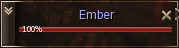
- Porcentaje de HP del objetivo
- Opción para mostrar el % de HP del objetivo.
- Icono detallado de clase del objetivo
- Opción para mostrar iconos de clase detallados.
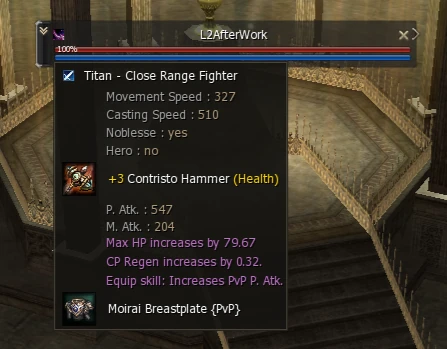
- Información del objetivo
- Muestra la información del objetivo al pasar el ratón sobre el icono de clase.
- Puntuación de Equipo del objetivo
- Puntuación de Equipo del jugador objetivo en la ventana de objetivo ampliada y en el tooltip del icono de clase — ver la página de Puntuación de Equipo.
# Información de absorción de Soul Crystal
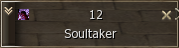
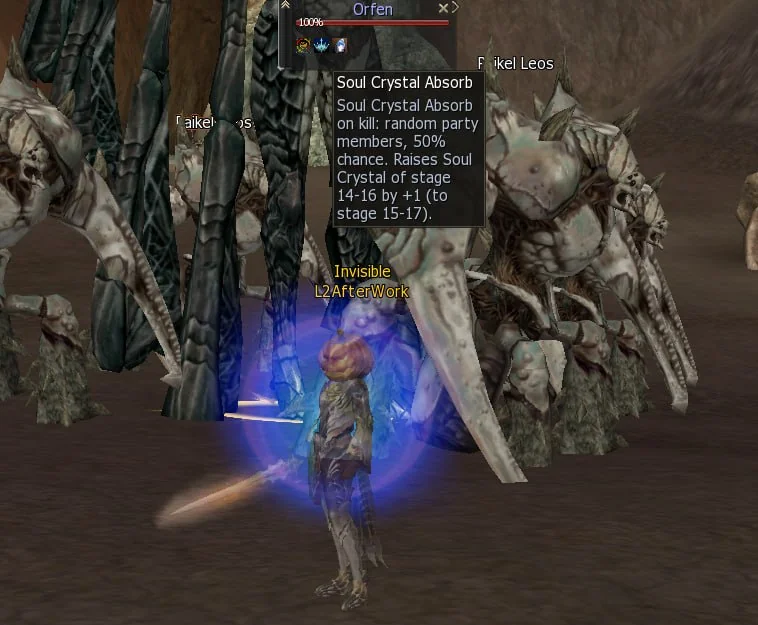
Selecciona como objetivo un raid boss o grand boss que participe en la quest de Soul Crystal «Enhance Your Weapon» y su Target Status Window mostrará el icono de una habilidad pasiva: un Soul Crystal rojo, azul o verde, exactamente igual que la insignia de «Raid Boss». Pasa el ratón sobre el icono para leer qué etapas de cristal sube este NPC, la probabilidad de éxito y quién del grupo recibe la mejora. Así, antes de matarlo sabes de un vistazo si merece la pena llevar tu cristal allí. Cerca de 140 NPC llevan esta insignia: básicamente todos los raid boss y grand boss que registra la quest, más un par de monstruos especiales.
- Icono rojo: un miembro
- Se elige al azar a un miembro del grupo cerca del jefe, lleve o no un cristal. Si ese miembro no tiene un cristal de una etapa adecuada, en esta muerte no crece ningún cristal. En solitario, el elegido siempre eres tú.
- Icono azul: miembros al azar
- Un número aleatorio de miembros del grupo cerca del jefe, desde ninguno hasta todos menos uno: nunca el grupo entero. En solitario, siempre eres tú.
- Icono verde: todos
- Cada miembro del grupo cerca del jefe que lleve un cristal de una etapa adecuada.
- Qué necesitas
- Tener la quest «Enhance Your Weapon» y exactamente un Soul Crystal en el inventario: con dos o más cristales la absorción falla. El personaje que da el golpe final también necesita la quest; si no, en esa muerte no crece ningún cristal.
# Menú contextual
Menú de acciones rápidas al hacer clic derecho en la ventana de objetivo, de estado, de party y de pet.
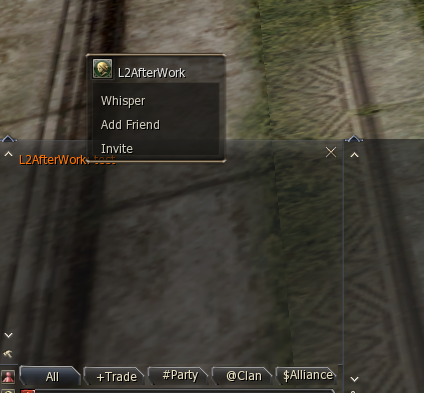
- Menú contextual del chat
- Menú contextual al hacer clic derecho sobre un nombre en el chat.
# Limpieza de caché
Limpieza automática de la caché del cliente — sin necesidad de borrar manualmente las carpetas System/Cache.
# Crash Report - envíanos el crash del cliente en un clic
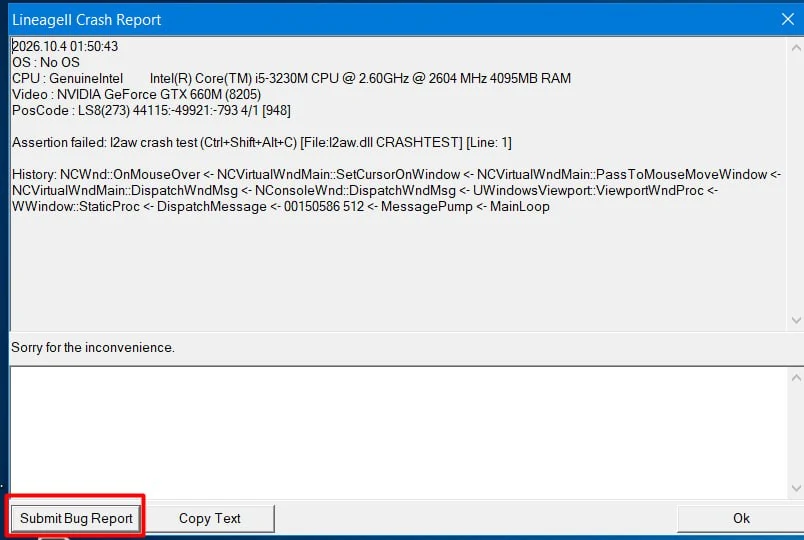
Si el cliente sufre un crash, en la ventana del crash hay un botón «Submit Bug Report». Con un clic nos envías el texto del error junto con los logs técnicos del cliente, y así podemos encontrar la causa sin pedirte capturas de pantalla ni archivos. Cada informe llega directamente al equipo que desarrolla el cliente.
- Cómo enviarlo
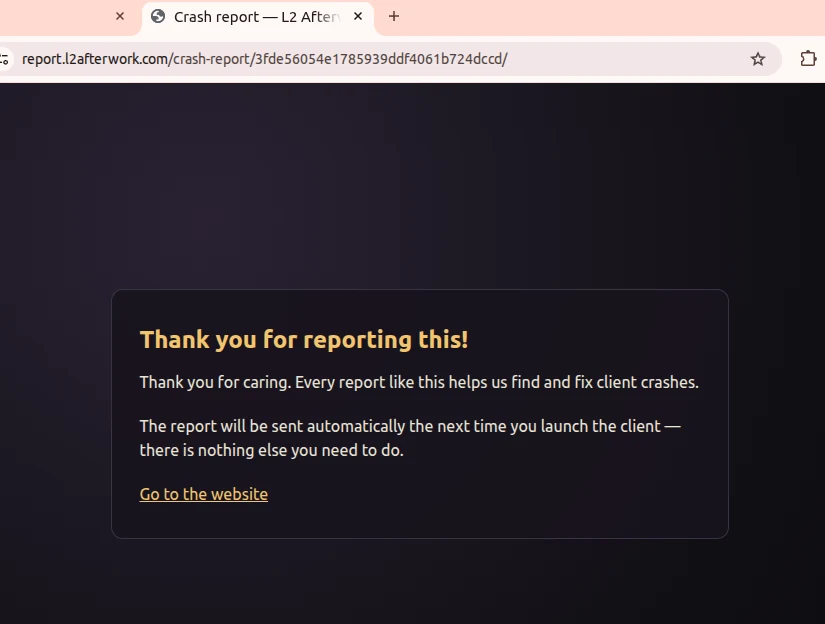
- En la ventana del crash puedes escribir en el campo de comentario unas palabras sobre lo que estabas haciendo - es opcional. Luego pulsa «Submit Bug Report». La ventana se cierra y se abre una página en tu navegador.
- Cuándo nos llega
- El informe se entrega automáticamente la próxima vez que inicies el cliente, aproximadamente dentro del primer minuto tras el arranque. No hay que hacer nada más - simplemente vuelve a iniciar el juego.
- Qué se envía
- El texto que se muestra en la ventana del crash, tu comentario y los logs técnicos que el cliente guarda en su propia carpeta: qué ventanas y eventos estaban activos antes del crash.
- La página en tu navegador
- Te indica si el informe ya nos llegó o si se enviará en el próximo inicio. La página está disponible en los 10 idiomas del sitio y nunca muestra el contenido del informe.
- Después de la entrega
- Una vez entregado un informe, los logs que se enviaron con él se eliminan de la carpeta del cliente, así que el siguiente informe lleva solo datos nuevos.
# Olimpiada
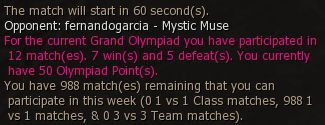

- Clase y olympiadstat al inicio del combate de Olimpiada
- Muestra la clase y las estadísticas actuales de Olimpiada de tu oponente al iniciar el combate.
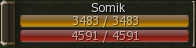
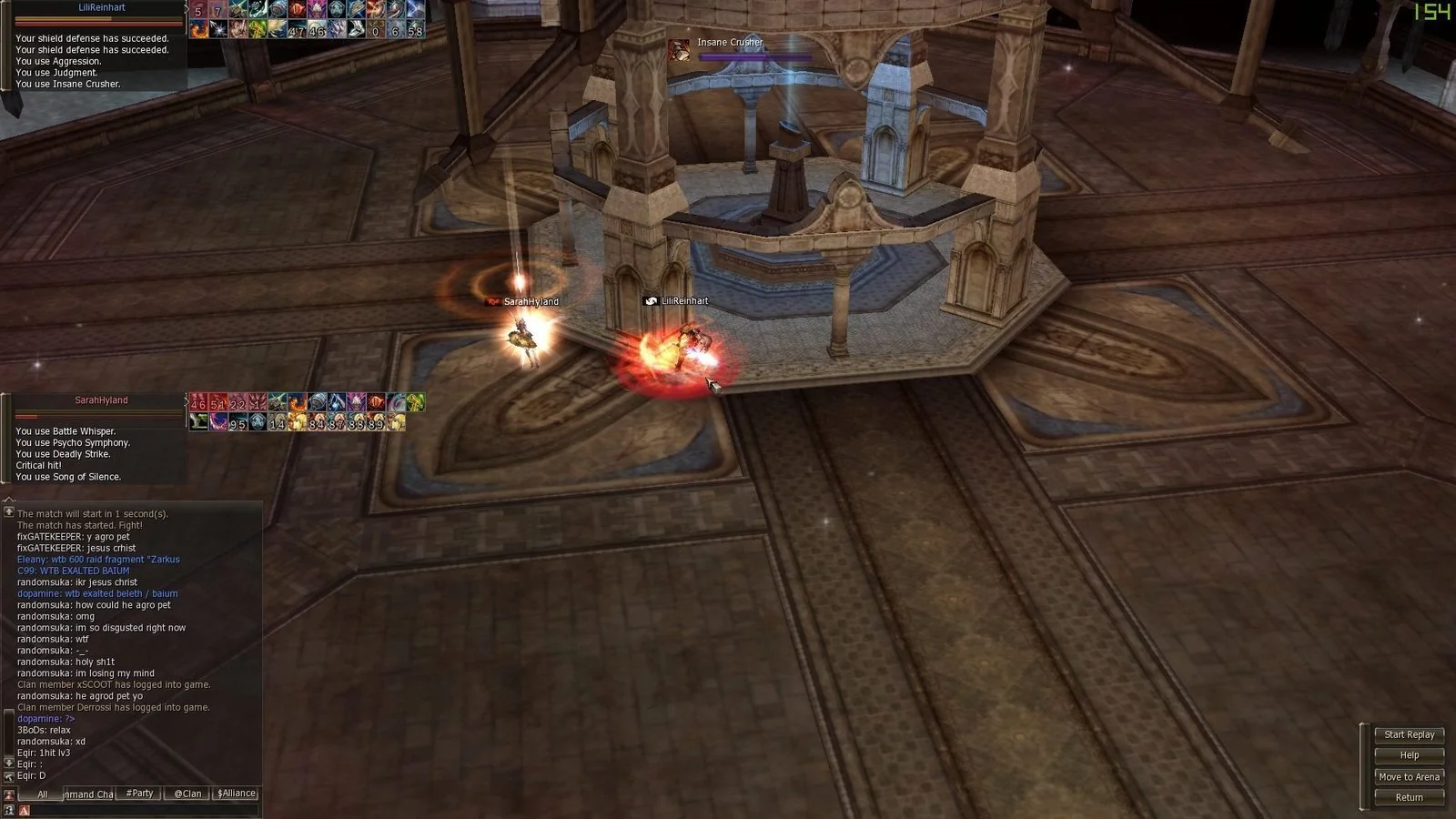
- Ventana de objetivo de Olimpiada
- Ventana de objetivo clicable en Olimpiada.
- Contador de daño de Olimpiada
- Abajo a la izquierda — velocidad de movimiento del enemigo. Abajo a la derecha — velocidad de casteo del enemigo. Los colores verde/rojo y los símbolos < > = indican si tu daño es menor, mayor o igual al de tu oponente.
- Grabación automática de Olimpiada
- Empieza a grabar automáticamente al entrar en un combate de Olimpiada y se detiene al terminar.
- Observar Olimpiada
- Muestra el chat y los timers de buffs/debuffs de los jugadores.

# Party

- Buffs de party
- Visualización de los buffs de los miembros de la party.
- Buffs de party personalizados
- Slots personalizados para buffs de party.

- Party PvP Buffs
- En el modo de visualización «PVP» (el predeterminado), la fila de cada miembro de la party muestra solo los efectos de tu lista: buffs, canciones, danzas y triggers. Todos sus debuffs quedan en una línea debajo y nunca se filtran, así ves de un vistazo quién aún tiene los buffs importantes y quién ya está bajo control. Cambia el modo con el botón de buffs de la ventana de party: abre una lista de modos donde «PVP» es el primer elemento.
- Configurar la lista PvP
- Abre «Party Window Options» e introduce IDs de habilidades en «PVP IDs:», separados por comas, con o sin espacios: 1444, 1062. El ID es el número de la dirección de la página de la habilidad en este sitio; por ejemplo, «Pride of Kamael»
 es 1444. Un conjunto integrado de unos 50 buffs PvP habituales se añade siempre a tu lista: marca «Disable Default PVP IDs» para ver solo tus propias habilidades. «Default» rellena el cuadro con un preset listo de 58 IDs para que lo edites. Pulsa «Confirm» para guardar. «Enable Pets/Serviors PvP Buffs» aplica la misma lista a mascotas y siervos. Tras cambiar la lista, los iconos de un miembro se reordenan la próxima vez que cambien sus buffs.
 - Noblesse y nivel en la party
- Icono de Noblesse y nivel mostrados en la ventana de party.
- Gear Score del Grupo
- Tooltip en la fila de un miembro del grupo con su Gear Score, coloreado según su categoría. Funciona tanto en la ventana de grupo estándar como en la compacta.
- Gear Score de Invitación al Grupo
- La ventana de invitación al grupo muestra el Gear Score de quien invita con su categoría y, si ya tiene un grupo, el Gear Score promedio de ese grupo — para que decidas antes de pulsar Sí.
- Barras de HP del grupo sobre la cabeza


- Una barra fina de HP bajo el nombre de cada miembro del grupo sobre su cabeza, para ver quién está perdiendo vida sin apartar la vista del combate. Se activa con la casilla «Party HP Bars Overhead» en la configuración de la ventana de grupo.
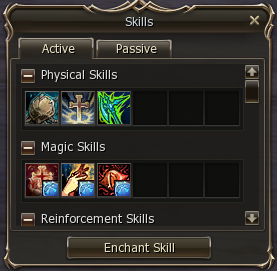
# Ventana de habilidades mágicas
- Skills de transformación y de objetos encima de la ventana mágica
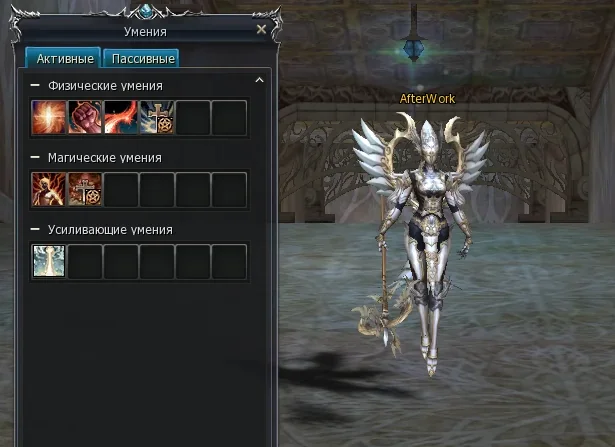
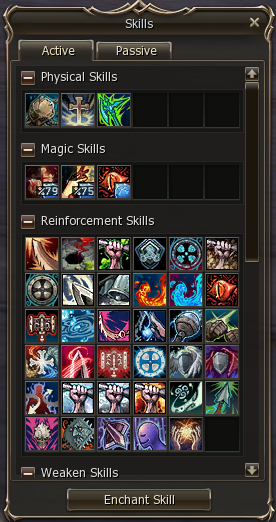
- Las skills de transformación y de objetos se colocan encima de la ventana de habilidades mágicas.
- Opción de ventana de habilidades mágicas reducida
- Opción para usar una ventana de habilidades mágicas más pequeña.
# Inventario


- Números de enchant de objetos
- Opción para mostrar el valor de enchant de los objetos en el inventario.
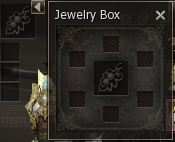


- Ventana de joyero
- Se añadió soporte en el inventario para joyería y brooches equipados.
- Búsqueda
- Busca rápidamente los objetos deseados en el inventario.
- Borrado rápido de objetos
- Elimina rápidamente los objetos basura del inventario.
- Botones extra
- Botones de utilidad para Auto Enchants y para ocultar el modelo del personaje en el inventario y mejorar los FPS.


# Macros de inventario


Como las macros normales, pero mejor. Rediseñadas para soportar uso de skills, comandos de chat y redimensionado de la barra. Más rápidas que las macros normales y no fallan al moverse, castear skills o realizar otras acciones.
# Macros
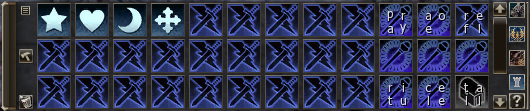


Ventana de macros rediseñada para usarse como barra, con botones de utilidad para targetear summons y abrir el observador de Olimpiada.
- Auto Create
- Crea macros automáticamente arrastrando y soltando skills, objetos y acciones. Mantener CTRL al soltar la convierte en una macro /useskillforce. Mantener SHIFT la añade en la siguiente línea. Mantener ALT antepone /target %self.

- Guardar y cargar
- Guarda tus macros y cárgalas en un nuevo servidor. Los ajustes se guardan en System/MacroSettings.ini.
- Intercambio
- Intercambia las posiciones de las macros en la ventana de macros.

- Bucle
- Repite las macros una y otra vez al hacer clic derecho.
- Iconos personalizados
- 72 iconos de macro adicionales.
- Botones personalizados
- Botones que te permiten targetear al instante los pets enemigos, hacer olympiadstat a tus oponentes y abrir la ventana de observador de Olimpiada en cualquier punto del mapa.
# Objetos en pantalla

- Collar, anillos, cinturón, pendientes
- Posibilidad de mostrar los accesorios en pantalla.

- Talismanes

- Los talismanes pueden aparecer en cualquiera de las ventanas de atajos 2x6. Muestran cooldowns de talismán, se pueden desequipar y usar directamente.
# Uso automático (ACP) — Auto pociones de HP, MP y CP, Auto Soulshots, Souls y Forces



Configura tus umbrales una vez y deja de mirar tus barras. Las pociones automáticas en este servidor High Five son un servicio del servidor, no una macro del cliente: colocas una poción de HP, MP o CP en un slot, defines el porcentaje al que se activa, y el propio servidor de juego lee tu HP, MP y CP reales dos veces por segundo y bebe por ti — sin temporizador del cliente, sin dependencia del ping, sin cadena de macros que se rompa en cuanto el cliente tenga un tirón en un PvP masivo. Tres slots de pociones se ubican junto a la barra de accesos directos — poción automática de HP, poción automática de MP, poción automática de CP — los soulshots y spiritshots automáticos se recargan solos mientras los lleves contigo, y un cuarto slot mantiene llenas las botellas de almas de los kamael y recarga las cargas de fuerza con «Energy Stone»  a 110 «Adena»
  cada una en la tienda del Community Board. Cada ajuste se guarda en el personaje, así que tu ACP sigue armado tras un relog y tras el reinicio diario, y un slot se desactiva solo en cuanto se acaba su pila en vez de quedarse encendido sin hacer nada. Los mismos slots responden al comando de chat .acp y al botón ACP del panel de autofarm.
- Auto Soulshots y Spiritshots
- Soulshots, Spiritshots, Blessed Spiritshots, Beast Shots, Beast Spiritshots, Blessed Beast Spiritshots y Fishing Shots — se activan una vez y se recargan mientras los lleves contigo.
- Auto pociones de HP, MP y CP
- Tres slots en el panel. Cada uno guarda una poción, un umbral de activación en porcentaje de tu máximo y un intervalo de repetición. Por defecto los umbrales son HP 70%, MP 60%, CP 90% — todos se pueden cambiar en el diálogo de configuración.
- Lógica del lado del servidor
- Una tarea personal en el servidor de juego controla todo el ciclo: lee tu HP, MP y CP reales, los compara con tus umbrales y usa el objeto por sí misma. Tu panel del cliente solo muestra lo que elegiste — cada ajuste se escribe en el personaje del lado del servidor. No hay nada que pulsar, nada que mantener con vida.
- CP que no se queda atrás en combate
- El límite mínimo del slot de CP es de 0,5 seg, así que puede volver a llenarte dos veces por segundo mientras te están enfocando. Todo Noblesse tiene un suministro constante para ello:
 «Summon CP Potion» entrega 20 «Greater CP Potion»
  por lanzamiento a cambio de 50 «Soul Ore»
  , con un cooldown de 10 minutos.
 - Auto Souls y Forces
- Un slot aparte junto al panel de pociones. Las clases kamael colocan una Full Bottle of Souls y eligen cuántas souls quieren mantener en reserva; el servidor limita ese número a tu tope real de «Soul Mastery», así que nunca se gasta una botella con el pool de almas lleno. Las clases de carga — Gladiator y Duelist con skills Sonic, Monk, Tyrant y Grand Khavatari con skills Force — colocan una «Energy Stone» y no configuran nada más: por debajo de 2 cargas, el servidor gasta una. A 110 «Adena» la piedra, mantenerse siempre cargado cuesta calderilla.
- Intervalos personalizados por slot
- Cada slot tiene su propio intervalo de repetición, así que puedes reservar una pila y estirarla a lo largo de una cacería de cinco horas. Lo único que no puedes hacer es bajar del cooldown real de la poción — una «Mana Potion»
 sigue siendo una poción de 10 segundos sin importar qué número escribas, y el panel te indica el mínimo en vez de redondear tu entrada en silencio.
 - Desactivación automática al agotarse la pila
- Cuando la poción elegida se agota en tu inventario, el slot se desactiva solo y lo avisa por chat, indicando el objeto que espera la próxima vez que armes el slot sin él. Se acabó descubrir, después de una muerte, que el slot llevaba seco desde el primer pull.
- Guardado en el personaje
- El slot, el umbral, el intervalo y el estado activado/desactivado se guardan en el personaje, no en un archivo de configuración del cliente — reinstala el cliente y no se pierde nada. Vuelve a entrar y tus slots seguirán armados.
- Espera a que pasen los aturdimientos
- Mientras estás aturdido, dormido, paralizado o bajo bloqueo de curación, las ranuras esperan; la primera comprobación después de que pase el efecto bebe si sigues por debajo del umbral.
- Desactivado en Olympiad y arenas
- Se desactiva dentro de la Gran Olimpiada, los eventos de combate PvP, el Cubo de Kratei, el Coliseo Subterráneo y la Grieta Aérea, y mientras llevas la «Combat flag» de una fortaleza o un estandarte de la Guerra territorial. PvP Farm Zone también cuenta como evento de combate: allí las pociones están permitidas, pero solo a mano. Los combates en arena siguen decididos por los jugadores que participan en ellos.
- Comando de chat .acp
- Los slots de HP, MP y CP se pueden abrir desde un menú de chat con el comando .acp, junto con el slot de almas de los kamael; el slot de carga de fuerza vive en el panel. Ambas vías controlan el mismo estado del lado del servidor, y también hay un botón ACP en el panel de autofarm — útil en una segunda ventana.
- Dónde comprar cargas y pociones
- Alt+B → «Shop» → «Shots»: Soulshots, Spiritshots y Blessed Spiritshots desde sin grado hasta grado A, Beast Shots y Fishing Shots. Las pociones de curación y de maná, «Energy Stone» y las botellas de almas de los Kamael están en la misma página, en «Grocery».
Pociones de HP aceptadas por el servicio de uso automático
| Poción | Restaura | Intervalo mínimo | Dónde conseguirlo |
|---|---|---|---|
 «Lesser Healing Potion» «Lesser Healing Potion» |
120 HP en 15 seg | 10 seg | Tendero en cualquier ciudad — desde ~100 «Adena» |
 «Beginner's Potion» «Beginner's Potion» |
120 HP en 15 seg | 10 seg | Recompensa de evento y promoción |
 «Greater Healing Potion» — grado de ciudad (id 1061) «Greater Healing Potion» — grado de ciudad (id 1061) |
360 HP en 15 seg | 10 seg | Tendero en cualquier ciudad — desde ~360 «Adena» |
 «Greater Healing Potion» — grado de tienda (id 1539) «Greater Healing Potion» — grado de tienda (id 1539) |
750 HP en 15 seg | 10 seg | Tienda del Community Board — 5 000 «Adena» · Tienda PC Bang — 100 puntos por 10 uds. · Priests of Dawn y Dusk Priestesses — 1 080 «Ancient Adena»  |
 «Greater Healing Potion» — drop de cofre (id 22025) «Greater Healing Potion» — drop de cofre (id 22025) |
750 HP en 15 seg | 10 seg | Dropea de Treasure Chests, 1–5 uds. · Prime Shop |
 «Greater Healing Potion» — grado de evento (id 14700) «Greater Healing Potion» — grado de evento (id 14700) |
1 500 HP en 15 seg | 10 seg | Recompensa del evento estacional Squash |
 «Highest Power Healing Potion» «Highest Power Healing Potion» |
1 500 HP en 15 seg | 10 seg | Del Potion Support Pack |
Pociones de MP aceptadas por el servicio de uso automático
| Poción | Restaura | Intervalo mínimo | Dónde conseguirlo |
|---|---|---|---|
 «Mana Drug» «Mana Drug» |
500 MP en 10 seg (50 MP por segundo) | 10 seg | Recompensa de evento y promoción |
| «Mana Potion» |
+500 MP al instante | 10 seg | Tienda del Community Board — 10 000 «Adena» · Tienda PC Bang — 200 puntos por 10 uds. · incluido en los Starter Pack que se venden por «Coin of Luck»  |
Pociones de CP aceptadas por el servicio de uso automático
| Poción | Restaura | Intervalo mínimo | Dónde conseguirlo |
|---|---|---|---|
| «Greater CP Potion» — grado Noblesse y evento (id 5592) |
+200 CP al instante | 0,5 seg | Skill Noblesse «Summon CP Potion» — 20 uds. por lanzamiento a cambio de 50 «Soul Ore» · Tienda de eventos del Community Board — 10 «Silver Shilen»  por 20 uds. · Priests of Dawn y Dusk Priestesses — 600 «Ancient Adena» por 20 uds. · Priests of Dawn y Dusk Priestesses — 600 «Ancient Adena» |
 «CP Potion» «CP Potion» |
+50 CP al instante | 0,5 seg | Priests of Dawn y Dusk Priestesses — 240 «Ancient Adena» (Seven Signs) |
 «Greater CP Potion» — Prime Shop (id 20353) «Greater CP Potion» — Prime Shop (id 20353) |
+200 CP al instante | 1 seg | Prime Shop |
 «Potion of Will» «Potion of Will» |
+50 CP al instante | 0,5 seg | Prime Shop |
 «2006 Battle Tournament - CP Potion» «2006 Battle Tournament - CP Potion» |
+200 CP al instante | 1 seg | Recompensa de evento de torneo |
Souls y Forces aceptados por el servicio de uso automático
| Consumible | Restaura | Intervalo mínimo | Dónde conseguirlo |
|---|---|---|---|
 «Full Bottle of Souls - 5 Souls» «Full Bottle of Souls - 5 Souls» |
+5 souls, hasta tu tope de «Soul Mastery» | 1 seg | Tienda del Community Board — 2 050 «Adena» |
 «Full Bottle of Souls - 5 Souls (For Combat)» «Full Bottle of Souls - 5 Souls (For Combat)» |
+5 souls, hasta tu tope de «Soul Mastery» | 1 seg | Tienda del Community Board — 1 500 «Adena» · Suspicious Merchants en cualquier fortaleza |
 «Full Bottle of Souls - 10 Souls» «Full Bottle of Souls - 10 Souls» |
+10 souls, hasta tu tope de «Soul Mastery» | 1 seg | Recompensa de evento y promoción |
| «Energy Stone» |
+1 carga de force, tope 2 | 1 seg | Tienda del Community Board — 110 «Adena» · Tendero en cualquier ciudad, desde ~110 Adena |
# Daño en pantalla
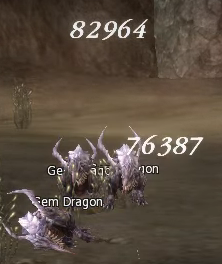
Cuatro interruptores en Options — Interface — Damage On Screen, y cada uno surte efecto desde el siguiente golpe en cuanto pulsas «Apply» — sin reiniciar el cliente.
- Daño normal en pantalla

- El daño que infliges — y el MP que le quemas a un rival — como un número en un punto fijo de la pantalla.
- Daño clásico en pantalla
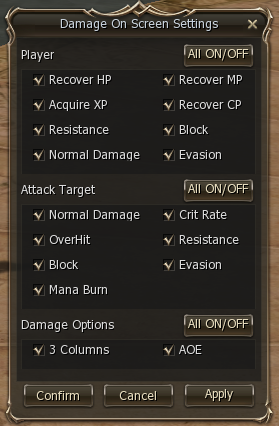
- Los clásicos números de combate flotantes: daño, críticos, golpes excesivos, HP, MP y CP recuperados, XP y más, cada uno activable por separado en su propio diálogo de ajustes.
- Ajustes de Damage On Screen
- Se abre con el botón «Settings» junto a «Classic On Screen Damage»: marca, evento por evento, qué números aparecen para ti («Player») y para tu objetivo («Attack Target»), y bajo «Damage Options» elige «3 Columns» o «AOE», que suma un golpe en área en un solo número.
- Daño sobre el objetivo
- Muestra el daño, críticos, evades, resists y debuffs sobre el objetivo.
- Resultado del debuff en pantalla
- Cuando tu debuff acierta o es resistido, el nombre de la habilidad destella en letras grandes en el centro de la pantalla — verde si acertó, rojo si fue resistido. Desmárcalo para mantener el centro de la pantalla despejado: la línea del chat se mantiene, así que igual sabrás si el debuff surtió efecto, y los mensajes de asedio, Olimpiada, duelo y eventos no se ven afectados. Activado por defecto.
# Cooldowns en pantalla
- Cooldowns de skills

- Muestra tus cooldowns más importantes en cualquier parte de la pantalla.
- Timers de Lifestone
- Muestra timers exactos para los cooldowns de tus lifestones, como los augment nukes.
- Cooldowns de talismán
- Timers de cooldown para talismanes.
# Ventana de nombre


Ventana independiente para mostrar tu nombre, nivel y EXP. Requiere tener activada la opción Status Window Smaller.
# Ventana de estado reducida
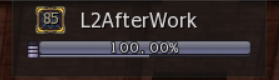
Opción para reducir el tamaño de la ventana de estado.

# Información de buffs y debuffs
- Noblesse en debuffs
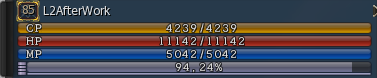
- Se añadió Noblesse en los debuffs para el jugador, la party y el pet/summon.
- Debuffs recibidos
- Muestra los debuffs que has recibido en cualquier parte de la pantalla. Se puede mover y se puede activar/desactivar el tiempo restante.
- Timers de debuffs
- Muestra el tiempo exacto de tus debuffs sin necesidad de archivos DLL personalizados.
- Información de cancel

- Muestra los buffs que han sido cancelados. Hasta 14 buffs.
- Timers de buffs enemigos
- Los timers están optimizados por separado para PvP y Olimpiada. En Olimpiada, los mismos buffs aparecen en las mismas posiciones para fomentar la memoria muscular.
- Debuffs en el objetivo
- Visualización de los debuffs del objetivo (soporte del lado del servidor activado en nuestro servidor).
- Debuffs con éxito y fallo
- Verde — acierto (el servidor tiene activado el mensaje de sistema de acierto). Rojo — fallo. Se muestra como el nombre de la habilidad en letras grandes en el centro de la pantalla; desmarca «Debuff Result on Screen» en Options — Interface — Damage On Screen para ocultarlo y quedarte solo con la línea del chat.
- Timers de trigger buffs enemigos
- Muestra los trigger buffs importantes de tu oponente de Olimpiada y su tiempo restante.



# Información de casteo de skills

- Barra de casteo del enemigo


- Muestra la skill que está casteando tu objetivo. La segunda fila muestra la activación de cubics, como cleanse. Opcional: se puede activar para mostrar el casteo de todos los que están a tu alrededor.
- Barra de casteo propia clásica
- Muestra la skill que estás casteando.

# Chat
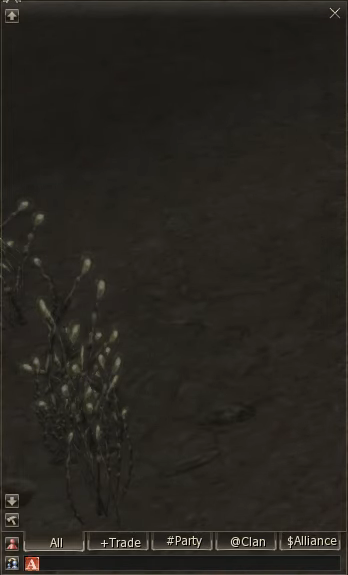
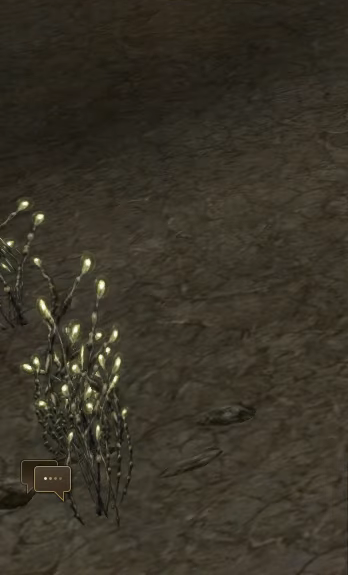

- Cerrar el chat
- Posibilidad de cerrar el chat, lo que deja un icono de chat.
- Ventana de System Message movible
- La ventana de System Message se puede mover y bloquear en su sitio.
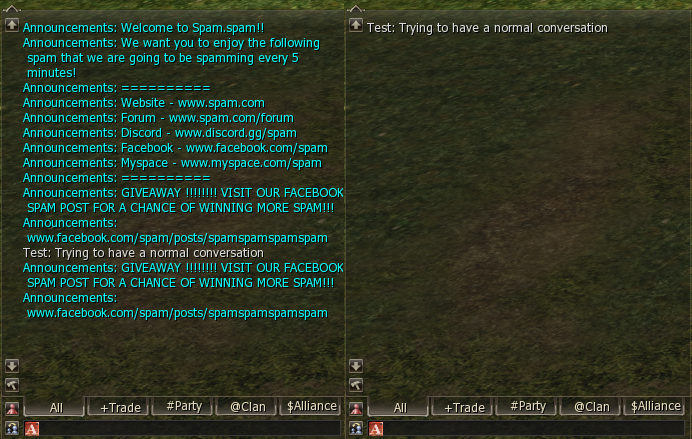
- Filtro de anuncios del chat
- Permite desactivar todos los anuncios del servidor para reducir el spam.
- Límite de chat ampliado
- Mayor número de mensajes de chat almacenados.
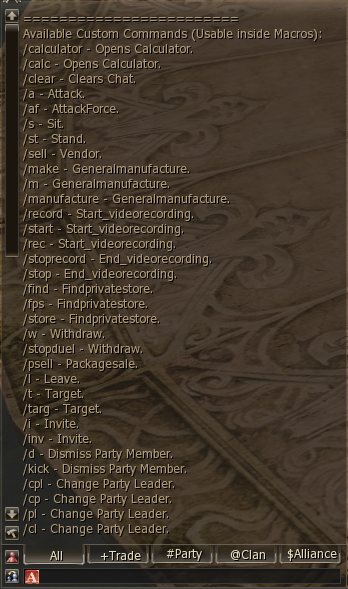
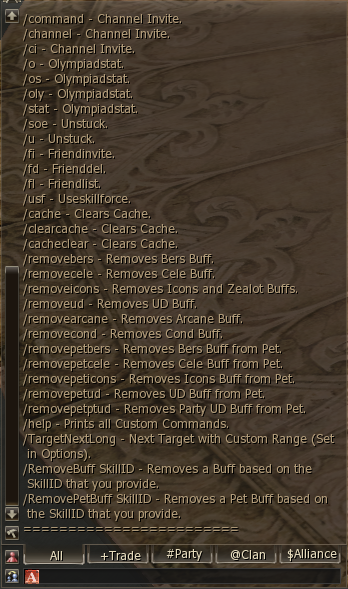
- Comandos de chat personalizados

- Se pueden usar en el chat o desde Macros y Macros de inventario. Escribe /Help para ver todos los comandos disponibles.
- Comandos para quitar buffs
- Se pueden usar en el chat o desde Macros y Macros de inventario.
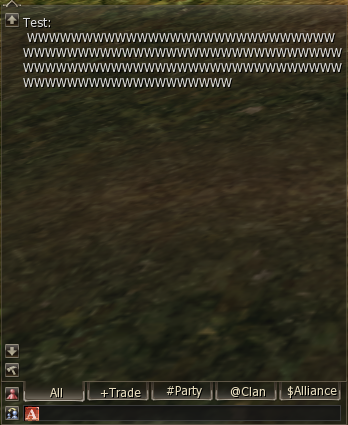
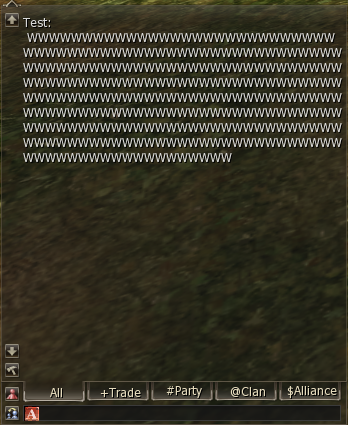
- Tamaño de chat ampliado
- Opción de tamaño de fuente del chat más grande.
# Auto Enchant
- Auto Atributo
- Enchant de atributo automatizado.

- Auto Augment
- Muestra todos los augments disponibles. Combo — se detiene en los Active/Passive/Chance + Stat marcados. Mage/Burner/Fighter — marca todos los augments que les benefician (burner: refresh, spell refresh, nukes, etc.). Uncheck After — desmarca el augment una vez lo obtienes.
- Auto Skill Enchant
- Hacer clic derecho en una skill la coloca en la ventana de enchant.
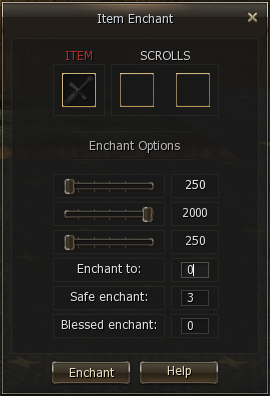
- Auto Item Enchant
- Ventana auxiliar de Item Enchant.
# Opción para desactivar el radar
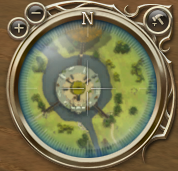
Opción para desactivar el mapa de radar.
# Buffs personalizados de summons
Visualización ampliada de los buffs de summon/pet.

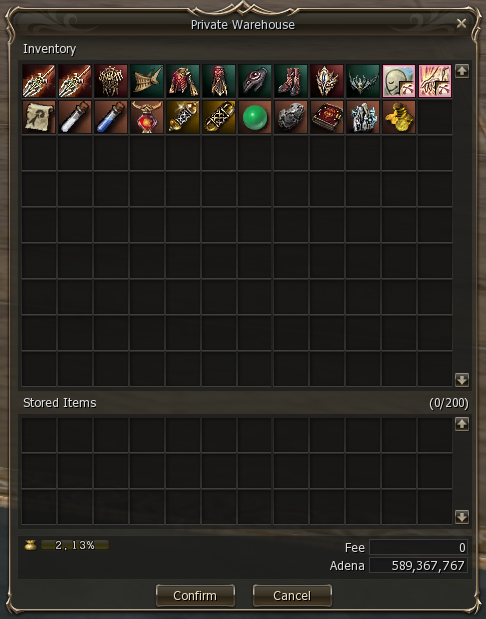
# Almacén
Ventana de almacén mejorada.
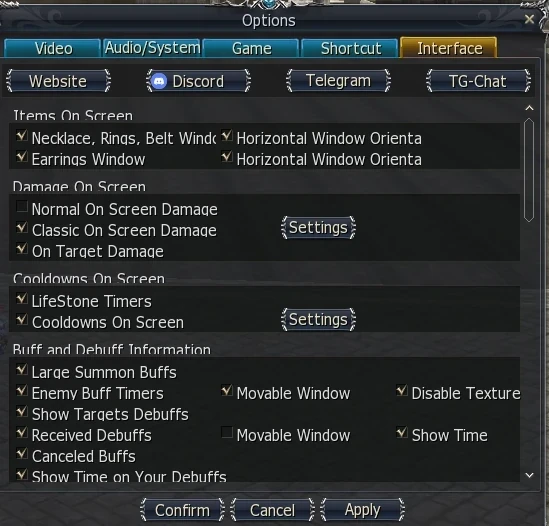
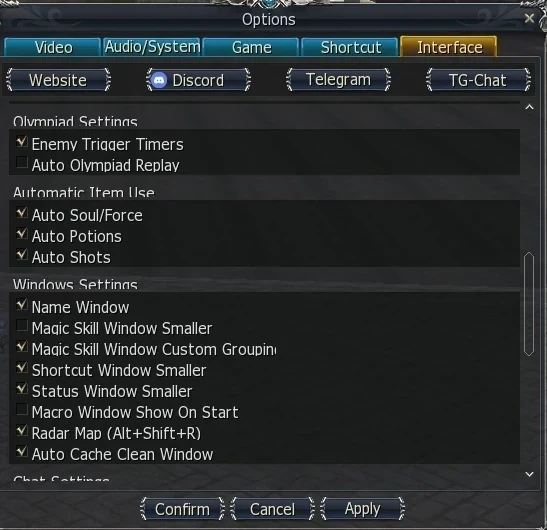
# Pestaña Interfaz en Opciones
Se puede abrir directamente manteniendo CTRL al hacer clic en el botón de menú del sistema, abajo a la derecha.
# Atajos
- Next Target Long
- Selecciona como objetivo a la criatura atacable más lejana dentro de un radio que tú eliges — la tecla de pull para arqueros, nukers y cualquiera que quiera al mob del borde, no al que tiene bajo los pies — o, con un interruptor en sus ajustes, al más cercano. Se puede asignar aquí a través de «Enter Chat». Descripción completa en la sección Next Target Long más abajo.
- Pestaña de atajos en Opciones
- Pestaña de atajos ampliada en Opciones.
- Ventana de atajos
- Ventana de atajos mejorada.
- Opción de ventana de atajos reducida
- Opción de ventana de atajos más pequeña.

# Next Target Long — atrae desde el borde
Una sola tecla, y tu objetivo es el monstruo más lejano que puedes alcanzar. El Lineage 2 original solo ofrece Next Target, que agarra lo que esté más cerca — bien para farmear cuerpo a cuerpo, inútil en cuanto quieres abrir contra el mob del fondo del grupo, sacar a uno solo de un camp antes de que el resto te note, o kitear a la máxima distancia de tu arco. Next Target Long es esa tecla que faltaba. Al pulsarla, la interfaz escanea todo lo atacable a tu alrededor hasta el radio que tú mismo configuras, y bloquea al que está en el borde más lejano; si la pulsas de nuevo con ese objetivo aún vivo, obtienes el siguiente más lejano, así puedes recorrer un camp entero de afuera hacia adentro sin tener que hacer clic en un modelo diminuto a dos pantallas de distancia. Solo elige lo que realmente podrías golpear — monstruos, jugadores flagged y PK, tu rival de la Olimpiada — y omite cadáveres, tu propia mascota y el objetivo que ya tienes. ¿Prefieres el otro extremo del grupo? El mismo comando puede cambiarse para tomar en su lugar a la criatura más cercana — un Next Target con tu propio radio — así un personaje cuerpo a cuerpo tiene la misma tecla con la selección que le conviene. Ambos ajustes viven en un pequeño diálogo: Options — Interface — Quality of Life — /TargetNextLong — Settings, donde escribes el radio y marcas el modo; al pasar el cursor sobre cualquiera de los dos se explica exactamente qué hace. El radio por defecto es 2000 unidades de juego, que también es el tope: esa es la distancia máxima hasta la que el servidor te envía información sobre cualquier cosa, así que un número mayor solo fingiría ver más lejos. Si escribes más, la interfaz guarda 2000 y te lo avisa en el chat del sistema. Asígnala a una tecla en la pestaña Shortcut, escribe /TargetNextLong en el chat, o arrastra el botón desde la ventana Actions hasta tu barra o a una macro — las tres formas hacen lo mismo. Junto con el Next Target normal, tienes ambos extremos del combate en dos teclas: el mob frente a ti y el mob en el borde.
- Cómo elige
- La criatura atacable más lejana dentro del radio, medida desde tu personaje — o la más cercana, si cambias el modo en sus ajustes. Cuentan los monstruos, los jugadores flagged y PK, y tu rival de la Olimpiada; se omiten los cadáveres, tu propia mascota y tu objetivo actual.
- Segunda pulsación
- Con el primer objetivo aún vivo, la siguiente pulsación lo salta y toma al siguiente más lejano (o al siguiente más cercano, en el modo más cercano), así que pulsaciones repetidas recorren el grupo de afuera hacia adentro. En cuanto el objetivo muere, la siguiente pulsación vuelve a empezar desde el más lejano.
- Radio y modo
- Options — pestaña «Interface» — «Quality of Life» — «/TargetNextLong» — «Settings»: un único diálogo con el campo de radio y dos marcas, «Farthest first» (la opción por defecto) y «Nearest first». El radio por defecto es 2000 unidades de juego, que también es el máximo: el servidor no te envía criaturas más allá de esa distancia, así que nada más lejano podría ser objetivo de todos modos. Un valor mayor se guarda como 2000 y se anuncia en el chat del sistema. Pasa el cursor sobre el campo o cualquiera de las marcas para ver el recordatorio.
- Tres formas de activarlo
- Una tecla en la pestaña Options — «Shortcut»; el comando de chat /TargetNextLong; o el botón en la ventana Actions, que puedes arrastrar a la barra de accesos rápidos o a una macro.
- Se combina con Next Target
- El Next Target original sigue tomando a la criatura más cercana. Mantén ambos asignados y podrás abrir en el borde del camp y luego limpiar lo que llegue hasta ti — o pon Next Target Long en «Nearest first» y úsalo como un Next Target con tu propio radio.
# Límite de compra de objetos
Indicador de límite de compra de objetos.
# Skins
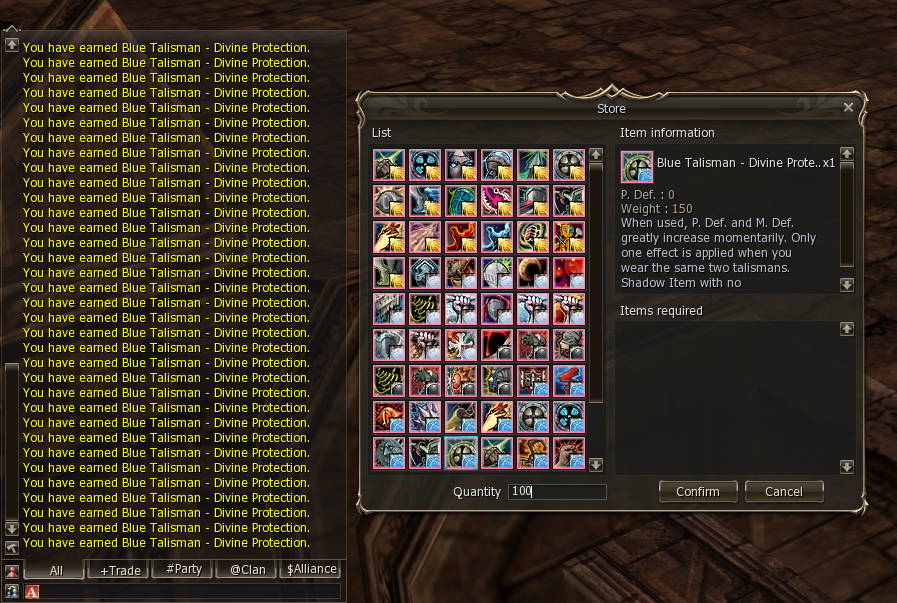
Archivos SysTexture opcionales que cambian la apariencia de la interfaz. Por defecto usamos la skin Dark con nuestros propios ajustes L2 After Work — sin necesidad de descargar ni instalar nada por separado.
- Dark
- Skin por defecto usada en L2 After Work, con nuestras propias personalizaciones.