Arayüz
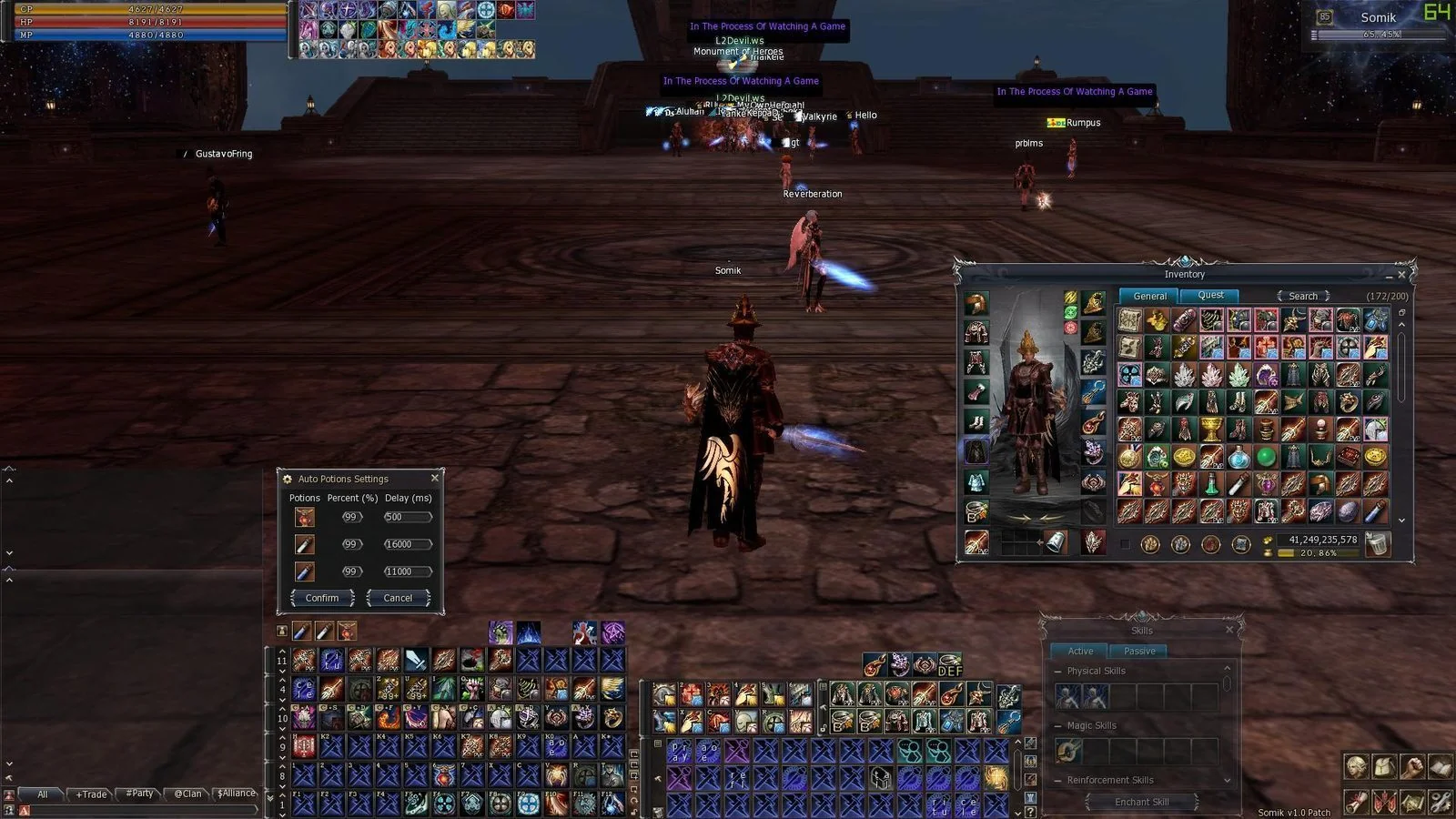
L2 After Work'ün kendi High Five istemci arayüzü, kendi bünyemizde geliştirildi ve çok dilli: kullanışlı envanter ve makrolar, otomatik büyüleme, sunucu taraflı otomatik iksirler — HP, MP ve CP için otomatik soulshot, soul ve force ile ACP — makro gerekmez — gelişmiş Olimpiyat pencereleri, ekranda hasar ve bekleme süreleri, aradan çekilebileceğin bir loot açılır penceresi.
Bu sayfada
- Arayüz Hakkında
- Eşya Düşme Penceresi
- Düşüş Animasyonu
- Hedef Çemberi
- Eşya İpucu Kutusu
- Hedef, Grup, Pet Ölüm Efekti
- Hedef Durum Penceresi
- Ruh Kristali Emme Bilgisi
- Bağlam Menüsü
- Önbellek Temizleme
- Crash Report - İstemci Çökmesini Tek Tıkla Bize Gönderin
- Olympiad
- Grup
- Büyü Becerisi Penceresi
- Envanter
- Envanter Makroları
- Makrolar
- Ekrandaki Eşyalar
- Otomatik Kullanım (ACP) — Otomatik HP, MP ve CP İksirleri, Otomatik Soulshot, Soul ve Force
- Ekranda Hasar
- Ekranda Bekleme Süreleri
- İsim Penceresi
- Daha Küçük Durum Penceresi
- Buff ve Debuff Bilgisi
- Skill Kullanım Bilgisi
- Sohbet
- Otomatik Büyüleme
- Radar Haritayı Devre Dışı Bırakma Seçeneği
- Özel Summon Buffları
- Depo
- Seçenekler Arayüz Sekmesi
- Kısayollar
- Sonraki Uzak Hedef — Kenardan Çekme
- Eşya Satın Alma Limiti
- Görünümler
# Arayüz Hakkında
Arayüz kendi geliştirmemizdir. L2 After Work için temiz bir High Five tabanı üzerinde kendi bünyemizde inşa edildi ve kaynak kodlarına sahibiz — yani bu sadece kurup bekleyeceğimiz üçüncü taraf bir yama değil: bir hata bildirimi, kendi takvimimizde bir düzeltmeye dönüşür. Oyunu gerçekten daha konforlu kılan her şeyi koruduk, ağır otomasyonu anticheat'in bot sanamayacağı sunucuya taşıdık ve her pencereyi, butonu ve ipucunu iki dile çevirdik.
# Eşya Düşme Penceresi
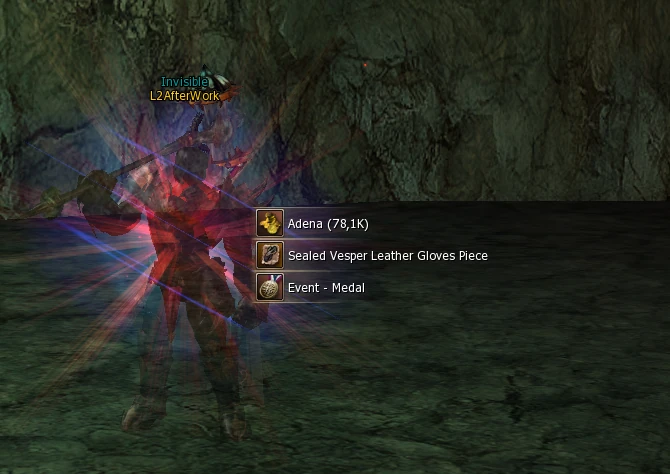
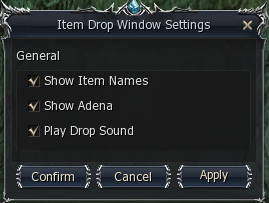
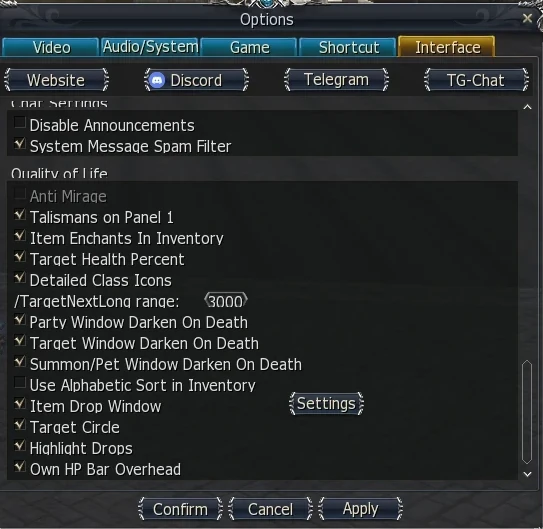
Envanterinizi açmadan az önce ne aldığınızı görün. Düşen eşyalar, görev ödülleri ve adena, eşya ikonları, isimleri ve sayılarıyla küçük bir panel olarak ekranda belirir: bir alım patlaması tek panelde toplanır, görev eşyaları kendi renginde en önde gelir, geri kalanı en büyük miktar üstte olacak şekilde sıralanır, adena kısa okunur — Adena (297K) — ve büyük bir alım, satır satır bir duvar yerine «+3 daha» gibi bir satırla biter. Birkaç saniye sonra panel sağ alt köşeye kayarak kaybolur. Seçenekler — Arayüz — Yaşam Kalitesi altındaki «Item Drop Window» kutucuğuyla açıp kapatın; «Apply» dedikten sonra hemen etkin olur, istemci yeniden başlatmaya gerek yoktur. Yanındaki «Settings» butonu «Item Drop Window Settings»i açar: «General» altında «Show Item Names», «Show Adena» ve «Play Drop Sound», «Position» altında ise «Spawn point» kaydırıcısı — %100'de açılır pencere her zamanki gibi ekranın ortasına yakın belirir, %20'ye kadar her adım onu savaşınızın ortasından uzaklaştırıp sağ alt köşeye yaklaştırır. «Test» tuşuna basarak hemen örnek bir açılır pencere görebilir, farma çıkmadan kendi yerinizi bulabilirsiniz.
# Düşüş Animasyonu
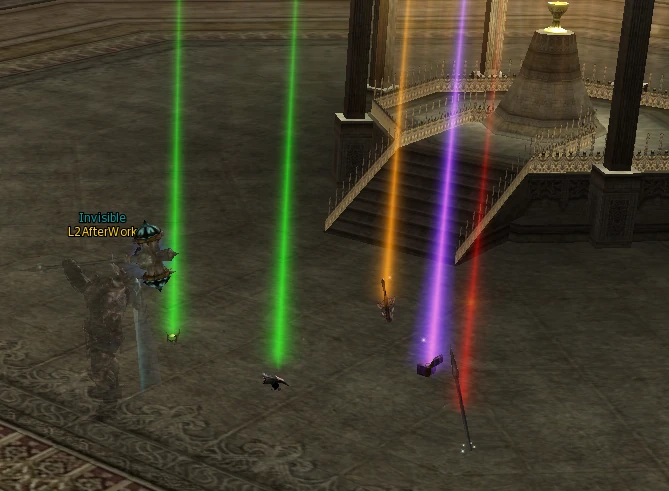
Yerde duran eşyalar için animasyonlar gösterir.
# Hedef Çemberi
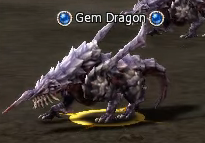
Mevcut hedefinizin etrafında sarı bir çember gösterir.
# Eşya İpucu Kutusu
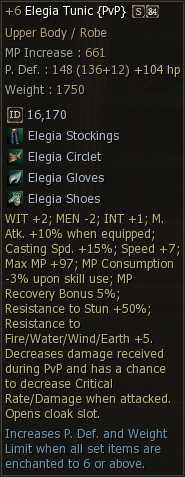
ID Doku eklendi. Büyülerden gelen stat artış miktarı eklendi. Büyülerden gelen HP artış miktarı eklendi. Zırh Seti parçalarına görseller eklendi.
# Hedef, Grup, Pet Ölüm Efekti
Hedefiniz, grup üyeleriniz ve petleriniz için özel ölüm efekti.
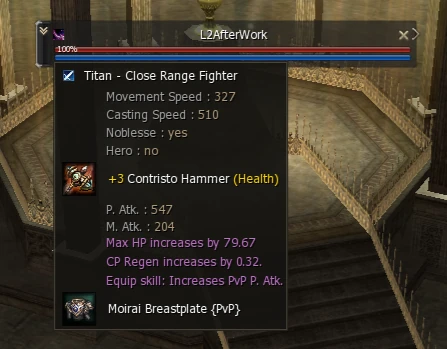
# Hedef Durum Penceresi
- Hedef Can Yüzdesi
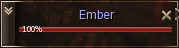
- Hedefin HP %'sini gösterme seçeneği.
- Hedef Ayrıntılı Sınıf İkonu
- Ayrıntılı sınıf ikonlarını gösterme seçeneği.
- Hedef Bilgisi
- Sınıf ikonunun üzerine gelindiğinde hedefin bilgisini gösterir.
- Hedef Ekipman Puanı
- Genişletilmiş Hedef Durum Penceresinde ve sınıf-ikonu ipucunda hedeflenen oyuncunun Ekipman Puanı — bkz. Ekipman Puanı sayfası.
# Ruh Kristali Emme Bilgisi
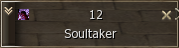
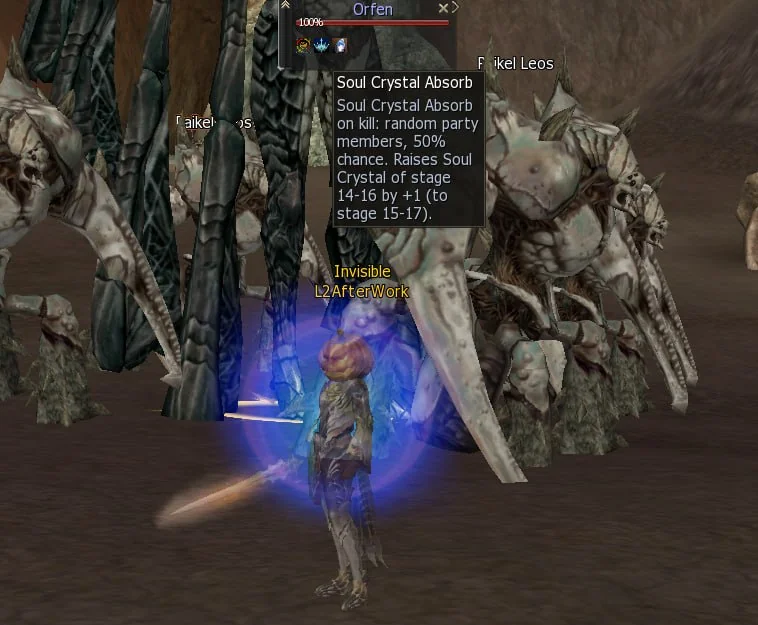
«Enhance Your Weapon» Soul Crystal görevine katılan bir raid veya grand boss'u hedef al: Target Status Window'unda bir pasif yetenek simgesi görünür - kırmızı, mavi veya yeşil bir Soul Crystal, tıpkı «Raid Boss» rozeti gibi. Bu NPC'nin hangi kristal aşamalarını yükselttiğini, başarı şansını ve grupta yükseltmeyi kimin aldığını görmek için imleci simgenin üzerine getir. Böylece öldürmeden önce kristalini oraya götürmeye değip değmeyeceğini bir bakışta bilirsin. Yaklaşık 140 NPC bu rozeti taşır - esasen görevin kaydettiği her raid ve grand boss, artı birkaç özel canavar.
- Kırmızı simge - tek üye
- Boss'un yakınındaki grup üyelerinden biri, kristali olsun ya da olmasın, rastgele seçilir. Bu üyenin uygun aşamada kristali yoksa bu öldürmede hiçbir kristal büyümez. Tek başınaysan seçilen her zaman sensin.
- Mavi simge - rastgele üyeler
- Boss'un yakınındaki rastgele sayıda grup üyesi, hiç kimseden biri hariç herkese kadar - asla grubun tamamı değil. Tek başınaysan her zaman sensin.
- Yeşil simge - herkes
- Boss'un yakınında, uygun aşamada kristal taşıyan her grup üyesi.
- Neye ihtiyacın var
- «Enhance Your Weapon» görevi alınmış olmalı ve envanterinde tam olarak bir Soul Crystal bulunmalı: iki veya daha fazla kristalle emme başarısız olur. Son darbeyi vuran karakterin de bu görevi alması gerekir, yoksa bu öldürmede hiçbir kristal büyümez.
# Bağlam Menüsü
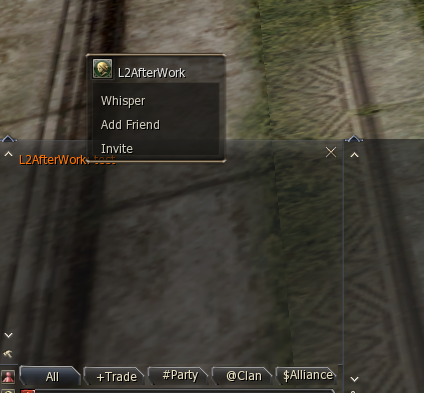
Hedef Penceresi, Durum Penceresi, Grup Penceresi ve Pet Penceresine sağ tıklandığında Hızlı Eylemler menüsü.
- Sohbet Bağlam Menüsü
- Sohbette bir isme sağ tıklandığında bağlam menüsü.
# Önbellek Temizleme
Otomatik istemci önbellek temizleme — System/Cache klasörlerini elle silmeye gerek yok.
# Crash Report - İstemci Çökmesini Tek Tıkla Bize Gönderin
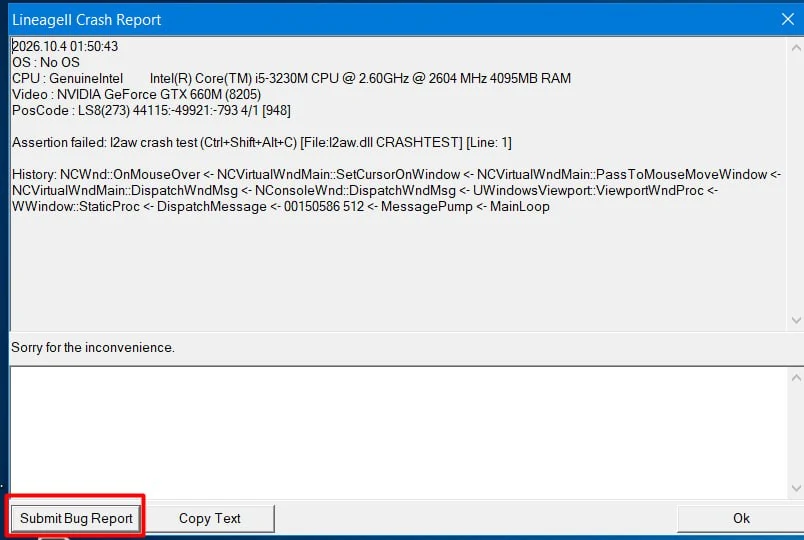
İstemci çökerse çökme penceresinde «Submit Bug Report» butonu bulunur. Tek tıklama, hata metnini istemcinin teknik loglarıyla birlikte bize gönderir; böylece sizden ekran görüntüsü ve dosya istemeden nedeni bulabiliriz. Her rapor doğrudan istemciyi geliştiren ekibe ulaşır.
- Nasıl gönderilir
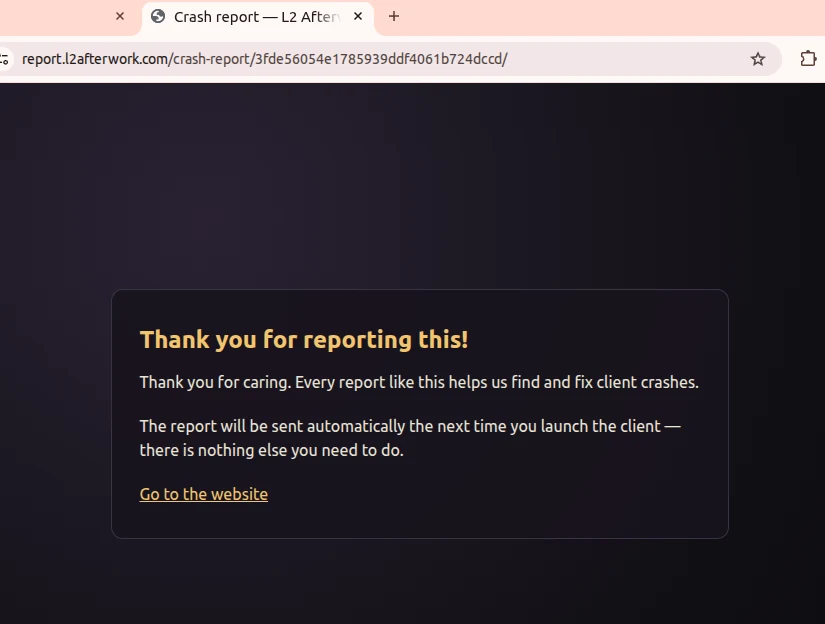
- Çökme penceresindeki yorum alanına o sırada ne yaptığınızı birkaç kelimeyle yazabilirsiniz - bu isteğe bağlıdır. Ardından «Submit Bug Report» butonuna basın. Pencere kapanır ve tarayıcınızda bir sayfa açılır.
- Rapor bize ne zaman ulaşır
- Rapor, istemciyi bir sonraki açışınızda, açıldıktan sonra yaklaşık bir dakika içinde otomatik olarak teslim edilir. Başka bir şey yapmanıza gerek yok - sadece oyunu yeniden başlatın.
- Neler gönderilir
- Çökme penceresinde gösterilen metin, yorumunuz ve istemcinin kendi klasöründe tuttuğu teknik loglar: çökmeden önce hangi pencerelerin ve olayların etkin olduğu.
- Tarayıcıdaki sayfa
- Raporun bize ulaşıp ulaşmadığını ya da bir sonraki açılışta gönderileceğini gösterir. Sayfa sitenin 10 dilinin hepsinde mevcuttur ve raporun içeriğini asla göstermez.
- Teslimden sonra
- Rapor teslim edildikten sonra onunla birlikte gönderilen loglar istemci klasöründen silinir; böylece bir sonraki rapor yalnızca yeni verileri taşır.
# Olympiad
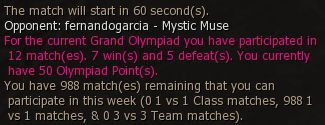

- Olimpiyat Maçı Başında Sınıf ve Olimpiyat İstatistiği
- Maç başında rakibinizin sınıfını ve güncel Olimpiyat istatistiklerini gösterir.
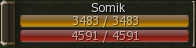
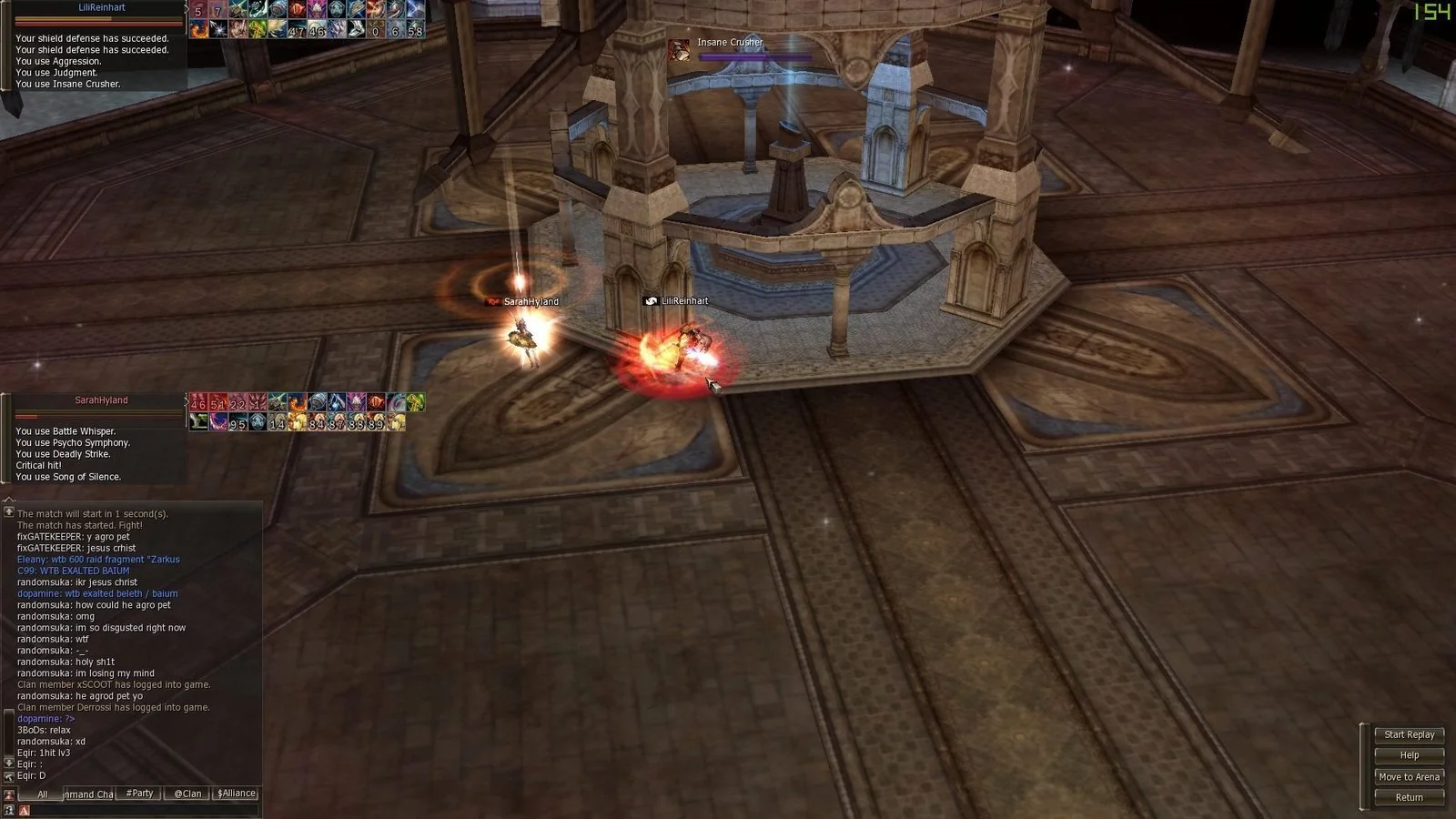
- Olimpiyat Hedef Penceresi
- Olimpiyat'ta tıklanabilir hedef penceresi.
- Olimpiyat Hasar Sayacı
- Sol alt — Düşman Hareket Hızı. Sağ alt — Düşman Büyü Yapma Hızı. Yeşil/Kırmızı renkler ve < > = sembolleri, rakibinize göre daha az, daha çok veya eşit hasar yaptığınızı gösterir.
- Olimpiyat Otomatik Kayıt
- Bir Olimpiyat maçına katıldığınızda otomatik olarak kayda başlar, bittiğinde durur.
- Olimpiyat İzleme
- Oyuncuların sohbetini ve buff/debuff zamanlayıcılarını gösterir.


# Grup
- Grup Bufları
- Grup üyelerinin buflarının gösterimi.
- Özel Grup Bufları
- Özel grup buff yuvaları.
- Parti PvP Buff'ları


- Varsayılan olan «PVP» görüntüleme modunda her parti üyesinin satırı yalnızca listendeki etkileri gösterir: buff'lar, şarkılar, danslar ve tetikleyiciler. Debuff'ların tümü altta bir satırda kalır ve asla filtrelenmez; böylece önemli buff'ları kimin hâlâ taşıdığını ve kimin zaten kontrol altında olduğunu bir bakışta görürsün. Modu parti penceresindeki buff düğmesiyle değiştir: «PVP»'nin ilk öğe olduğu bir mod listesi açar.
- PvP Listesini Ayarlama
- «Party Window Options» bölümünü aç ve «PVP IDs:» alanına skill ID'lerini virgülle ayırarak yaz, boşluklu ya da boşluksuz: 1444, 1062. ID, bu sitedeki skill sayfasının adresindeki sayıdır; örneğin «Pride of Kamael»
 için 1444. Yaklaşık 50 yaygın PvP buff'ından oluşan yerleşik bir set listene her zaman eklenir - yalnızca kendi skill'lerini görmek için «Disable Default PVP IDs» kutusunu işaretle. «Default», kutuyu düzenleyebileceğin 58 ID'lik hazır bir ön ayarla doldurur. Kaydetmek için «Confirm» düğmesine bas. «Enable Pets/Serviors PvP Buffs» aynı listeyi pet'lere ve servitor'lara uygular. Listeyi değiştirdikten sonra üyenin ikonları, buff'ları bir sonraki değiştiğinde yeniden sıralanır.
 - Grup Noblesse ve Seviyesi
- Grup penceresinde gösterilen Noblesse ikonu ve seviye.
- Grup Ekipman Puanı
- Bir grup üyesinin satırında, bandına göre renklendirilmiş Ekipman Puanı ile bir ipucu. Hem standart hem de kompakt grup penceresinde çalışır.
- Grup Davetinde Ekipman Puanı
- Grup davet diyaloğu, davet edenin Ekipman Puanını bandıyla birlikte ve zaten bir grubu varsa o grubun ortalama Ekipman Puanını gösterir — böylece Evet demeden önce karar verirsiniz.

- Grup HP Çubukları Başın Üstünde
- Her grup üyesinin adının altında, başının üzerinde ince bir HP çubuğu, böylece savaştan gözünüzü ayırmadan kimin can kaybettiğini görürsünüz. Grup penceresi ayarlarındaki «Party HP Bars Overhead» kutucuğuyla açılıp kapatılır.
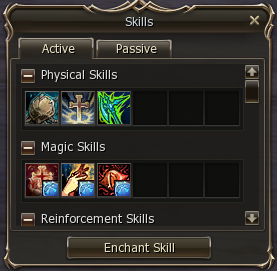
# Büyü Becerisi Penceresi
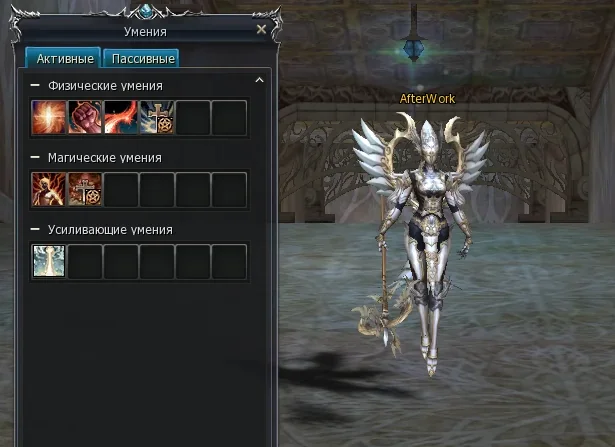
- Büyü Penceresinin Üstünde Dönüşüm ve Eşya Becerileri
- Dönüşüm ve eşya becerileri Büyü Becerisi Penceresinin üstüne yerleştirilir.
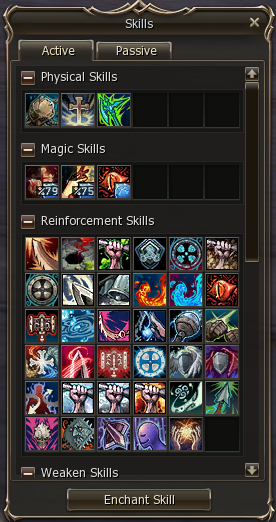
- Büyü Becerisi Penceresi Küçük Boyut Seçeneği
- Daha küçük bir Büyü Becerisi Penceresi kullanma seçeneği.
# Envanter


- Eşya Büyü Numaraları
- Envanterdeki eşyaların büyü değerini gösterme seçeneği.
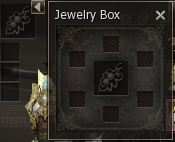
- Mücevher Kutusu Penceresi
- Takılı mücevher ve broşlar için envanter desteği eklendi.
- Arama
- Envanterde istenen eşyaları hızlıca arayın.
- Hızlı Eşya Silme
- Envanterden gereksiz eşyaları hızlıca silin.
- Ekstra Butonlar
- Otomatik Büyülemeler için ve daha iyi FPS için karakter modelini Envanterden kaldırmak için yardımcı butonlar.


# Envanter Makroları





Normal makrolar gibi ama daha iyi. Skill kullanımını, sohbet komutlarını ve çubuğun yeniden boyutlandırılmasını destekleyecek şekilde yeniden tasarlandı. Normal makrolardan daha hızlıdır ve hareket ederken, skill kullanırken veya başka bir işlem yaparken başarısız olmazlar.
# Makrolar


Makro penceresi, summonları hedeflemek ve Olimpiyat İzlemeyi açmak için yardımcı butonlarla bir çubuk olarak kullanılacak şekilde yeniden tasarlandı.
- Otomatik Oluşturma
- Skill, eşya ve eylemleri sürükleyip bırakarak makroları otomatik oluşturun. Bırakırken CTRL basılı tutmak onu bir /useskillforce makrosu yapar. SHIFT basılı tutmak onu bir sonraki satıra ekler. ALT basılı tutmak önüne /target %self koyar.

- Kaydetme ve Yükleme
- Makrolarınızı kaydedin ve yeni bir sunucuda yükleyin. Ayarlar System/MacroSettings.ini içine kaydedilir.
- Yer Değiştirme
- Makro penceresinde makro yerlerini değiştirin.

- Döngü
- Sağ tıklandığında makroları tekrar tekrar çalıştırın.
- Özel İkonlar
- 72 ekstra makro ikonu.
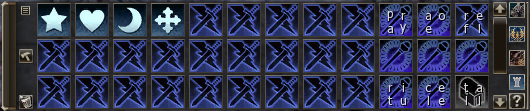
- Özel Butonlar
- Düşman petlerini anında hedeflemenizi, rakiplerinizin olimpiyat istatistiğine bakmanızı ve Olimpiyat İzleme penceresini haritanın herhangi bir yerinde açmanızı sağlayan butonlar.
# Ekrandaki Eşyalar

- Kolye, Yüzükler, Kemer, Küpeler
- Aksesuarları ekranda gösterme yeteneği.

- Tılsımlar
- Tılsımlar 2x6 kısayol pencerelerinin her birinde görünebilir. Tılsım bekleme sürelerini gösterirler, çıkarılabilir ve doğrudan kullanılabilirler.
# Otomatik Kullanım (ACP) — Otomatik HP, MP ve CP İksirleri, Otomatik Soulshot, Soul ve Force



Eşiklerinizi bir kez ayarlayın ve çubuklarınızı izlemeyi bırakın. Bu High Five sunucusundaki otomatik iksirler bir istemci makrosu değil, bir sunucu servisidir: bir HP, MP veya CP iksirini bir yuvaya koyarsınız, tetikleneceği yüzdeyi ayarlarsınız ve oyun sunucusunun kendisi saniyede iki kez gerçek HP, MP ve CP'nizi okuyup sizin için içer — istemci zamanlayıcısı yok, ping bağımlılığı yok, kitlesel PvP'de istemci takıldığı anda çöken bir makro zinciri yok. Kısayol çubuğunun yanında üç iksir yuvası bulunur — otomatik HP iksiri, otomatik MP iksiri, otomatik CP iksiri — otomatik soulshot ve spiritshot taşıdığınız sürece kendini doldurur, dördüncü bir yuva ise Kamael soul şişelerini dolu tutar ve Community Board mağazasındaki «Energy Stone»  'lardan tanesi 110 «Adena»
  karşılığında force şarjlarını üstten tamamlar. Her ayar karakterde saklanır, böylece ACP'niz yeniden bağlandıktan ve günlük yeniden başlatmadan sonra bile hazır kalır ve bir yuva, stoğu bittiği anda yanık kalıp sessizce hiçbir şey yapmamak yerine kendini kapatır. Aynı yuvalar .acp sohbet komutuna ve otomatik farm panelindeki ACP butonuna da yanıt verir.
- Otomatik Soulshot ve Spiritshot
- Soulshot, Spiritshot, Blessed Spiritshot, Beast Shot, Beast Spiritshot, Blessed Beast Spiritshot ve Fishing Shot — bir kez donatılır, taşıdığınız sürece kendini doldurur.
- Otomatik HP, MP ve CP İksirleri
- Panelde üç yuva. Her biri bir iksir, maksiminizin yüzdesi cinsinden bir tetikleme eşiği ve bir tekrar aralığı taşır. Varsayılan eşikler HP %70, MP %60, CP %90'dır — her biri ayarlar diyaloğunda değiştirilebilir.
- Sunucu Taraflı Mantık
- Oyun sunucusundaki kişisel bir görev, tüm döngüye sahiptir: gerçek HP, MP ve CP'nizi okur, eşiklerinizle karşılaştırır ve eşyayı kendisi kullanır. İstemci paneliniz sadece seçtiğinizi gösterir — her ayar sunucuda karaktere yazılır. Basılacak, hayatta tutulacak hiçbir şey yok.
- Savaşa Ayak Uyduran CP
- CP yuvasının tabanı 0,5 saniyedir, yani üzerinize odaklanılırken sizi saniyede iki kez doldurabilir. Her Noblesse'in bunun için sabit bir kaynağı vardır:
 «Summon CP Potion», 50 «Soul Ore»
  karşılığında her kullanımda 20 «Greater CP Potion»
  verir, bekleme süresi 10 dakikadır.
 - Otomatik Soul ve Force
- İksir panelinin yanında ayrı bir yuva. Kamael sınıfları bir Full Bottle of Souls takar ve yedekte tutmak istedikleri soul sayısını seçer; sunucu bu sayıyı gerçek «Soul Mastery» sınırınıza kadar sınırlar, böylece bir şişe dolu bir soul havuzunda asla boşa harcanmaz. Charge sınıfları — Sonic skillerinde Gladiator ve Duelist, Force skillerinde Monk, Tyrant ve Grand Khavatari — bir «Energy Stone» takar ve hiçbir şey ayarlamaz: 2 charge'ın altında sunucu bir tane harcar. Taş başına 110 «Adena» ile sürekli şarjlı kalmak cüzi bir bedeldir.
- Yuva Başına Özel Aralıklar
- Her yuva kendi tekrar aralığını alır, böylece bir stoğu geride tutup beş saatlik bir ava yayabilirsiniz. Yapamayacağınız tek şey, iksirin gerçek bekleme süresinin altına inmektir — «Mana Potion»
 hangi sayıyı girerseniz girin 10 saniyelik bir iksir olarak kalır ve panel, girişinizi sessizce yuvarlamak yerine minimumu size söyler.
 - Stok Bitince Otomatik Kapanma
- Seçilen iksir envanterinizden tükendiğinde yuva kendini devre dışı bırakır ve bunu sohbette söyler, bir dahaki sefere yuvayı onsuz açtığınızda beklediği eşyayı adlandırır. Bir ölümden sonra yuvanın ilk çekişten beri kuru olduğunu keşfetmek artık yok.
- Karakterde Kaydedilir
- Yuva, eşik, aralık ve açık/kapalı durumu bir istemci yapılandırma dosyasında değil karakterde saklanır — istemciyi yeniden yükleyin, hiçbir şey kaybolmaz. Tekrar giriş yapın, yuvalarınız hâlâ hazırdır.
- Stun'ların bitmesini bekler
- Stun, uyku, felç ya da heal block altındayken slotlar bekler; etki geçtikten sonraki ilk kontrolde hâlâ eşiğin altındaysan iksir içilir.
- Olimpiyat ve Arenalarda Kapalı
- Grand Olympiad, PvP dövüş etkinlikleri, Krateis Cube, Underground Coliseum ve Aerial Cleft içinde, ayrıca bir hisar «Combat flag» ya da Territory War ward'ı taşırken kapalıdır. PvP Farm Bölgesi de bir dövüş etkinliği sayılır: orada iksirlere izin var, ama yalnızca elle. Arena dövüşlerinin kararını içindeki oyuncular verir.
- Sohbet Komutu .acp
- HP, MP ve CP yuvalarına, onlarla birlikte bir Kamael'in soul yuvasına .acp komutuyla sohbet menüsünden ulaşılır; force şarj yuvası panelde bulunur. Her iki yol da aynı sunucu taraflı durumu yönetir ve otomatik farm panelinde de bir ACP butonu vardır — ikinci bir pencerede kullanışlıdır.
- Shot ve iksir nereden alınır
- Alt+B → «Shop» → «Shots»: No-grade'den A-grade'e kadar Soulshot, Spiritshot ve Blessed Spiritshot'lar, Beast Shot ve Fishing Shot'lar. İyileştirme ve mana iksirleri, «Energy Stone» ve Kamael ruh şişeleri aynı sayfada, «Grocery» içinde.
Otomatik kullanım servisinin kabul ettiği HP iksirleri
| İksir | İyileştirir | Minimum aralık | Nereden alınır |
|---|---|---|---|
 «Lesser Healing Potion» «Lesser Healing Potion» |
15 saniyede 120 HP | 10 sn | Herhangi bir şehirdeki bakkal — ~100 «Adena» 'den itibaren |
 «Beginner's Potion» «Beginner's Potion» |
15 saniyede 120 HP | 10 sn | Etkinlik ve promosyon ödülü |
 «Greater Healing Potion» — şehir grade (id 1061) «Greater Healing Potion» — şehir grade (id 1061) |
15 saniyede 360 HP | 10 sn | Herhangi bir şehirdeki bakkal — ~360 «Adena» 'den itibaren |
 «Greater Healing Potion» — mağaza grade (id 1539) «Greater Healing Potion» — mağaza grade (id 1539) |
15 saniyede 750 HP | 10 sn | Community Board mağazası — 5.000 «Adena» · PC Bang mağazası — 10 adet için 100 puan · Priests of Dawn ve Dusk Priestesses — 1.080 «Ancient Adena»  |
 «Greater Healing Potion» — sandık düşüşü (id 22025) «Greater Healing Potion» — sandık düşüşü (id 22025) |
15 saniyede 750 HP | 10 sn | Treasure Chest'lerden düşer, 1–5 adet · Prime Shop |
 «Greater Healing Potion» — etkinlik grade (id 14700) «Greater Healing Potion» — etkinlik grade (id 14700) |
15 saniyede 1.500 HP | 10 sn | Mevsimlik Squash etkinliği ödülü |
 «Highest Power Healing Potion» «Highest Power Healing Potion» |
15 saniyede 1.500 HP | 10 sn | Potion Support Pack'ten |
Otomatik kullanım servisinin kabul ettiği MP iksirleri
| İksir | İyileştirir | Minimum aralık | Nereden alınır |
|---|---|---|---|
 «Mana Drug» «Mana Drug» |
10 saniyede 500 MP (saniyede 50 MP) | 10 sn | Etkinlik ve promosyon ödülü |
| «Mana Potion» |
Anında +500 MP | 10 sn | Community Board mağazası — 10.000 «Adena» · PC Bang mağazası — 10 adet için 200 puan · «Coin of Luck»  ile satılan Starter Pack'lere dahil ile satılan Starter Pack'lere dahil |
Otomatik kullanım servisinin kabul ettiği CP iksirleri
| İksir | İyileştirir | Minimum aralık | Nereden alınır |
|---|---|---|---|
| «Greater CP Potion» — Noblesse ve etkinlik grade (id 5592) |
Anında +200 CP | 0,5 sn | Noblesse skill'i «Summon CP Potion» — 50 «Soul Ore» karşılığında kullanım başına 20 adet · Community Board etkinlik mağazası — 20 adet için 10 «Silver Shilen»  · Priests of Dawn ve Dusk Priestesses — 600 «Ancient Adena» · Priests of Dawn ve Dusk Priestesses — 600 «Ancient Adena» |
 «CP Potion» «CP Potion» |
Anında +50 CP | 0,5 sn | Priests of Dawn ve Dusk Priestesses — 240 «Ancient Adena» (Seven Signs) |
 «Greater CP Potion» — Prime Shop (id 20353) «Greater CP Potion» — Prime Shop (id 20353) |
Anında +200 CP | 1 sn | Prime Shop |
 «Potion of Will» «Potion of Will» |
Anında +50 CP | 0,5 sn | Prime Shop |
 «2006 Battle Tournament - CP Potion» «2006 Battle Tournament - CP Potion» |
Anında +200 CP | 1 sn | Turnuva etkinliği ödülü |
Otomatik kullanım servisinin kabul ettiği Soul ve Force'lar
| Tüketilebilir | İyileştirir | Minimum aralık | Nereden alınır |
|---|---|---|---|
 «Full Bottle of Souls - 5 Souls» «Full Bottle of Souls - 5 Souls» |
«Soul Mastery» sınırınıza kadar +5 soul | 1 sn | Community Board mağazası — 2.050 «Adena» |
 «Full Bottle of Souls - 5 Souls (For Combat)» «Full Bottle of Souls - 5 Souls (For Combat)» |
«Soul Mastery» sınırınıza kadar +5 soul | 1 sn | Community Board mağazası — 1.500 «Adena» · Herhangi bir kaledeki Şüpheli Tüccarlar |
 «Full Bottle of Souls - 10 Souls» «Full Bottle of Souls - 10 Souls» |
«Soul Mastery» sınırınıza kadar +10 soul | 1 sn | Etkinlik ve promosyon ödülü |
| «Energy Stone» |
+1 force şarjı, tavan 2 | 1 sn | Community Board mağazası — 110 «Adena» · Herhangi bir şehirdeki bakkal, ~110 Adena'dan itibaren |
# Ekranda Hasar
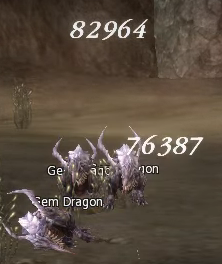

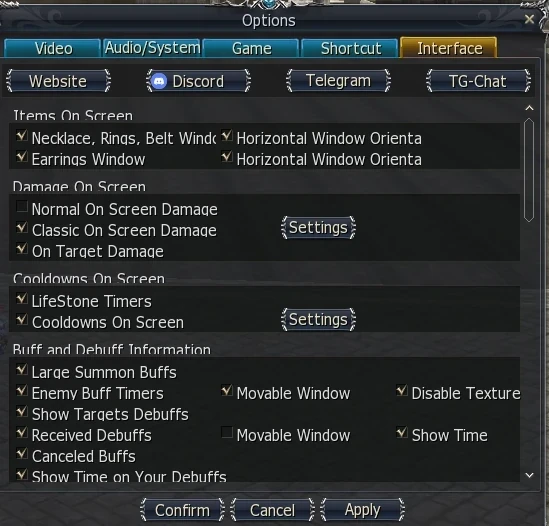
Seçenekler — Arayüz — Ekranda Hasar altında dört anahtar, «Apply» dedikten sonra bir sonraki vuruştan itibaren hemen etkin olur — istemci yeniden başlatmaya gerek yoktur.
- Normal Ekranda Hasar

- Verdiğiniz hasarı — ve bir rakipten çektiğiniz MP'yi — ekranda sabit bir yerde bir sayı olarak gösterir.
- Klasik Ekranda Hasar
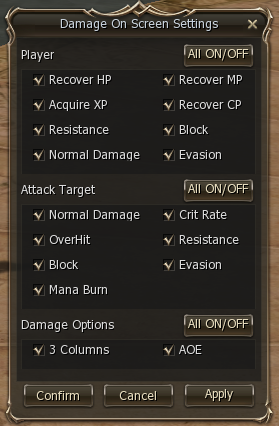
- Klasik yüzen savaş sayıları: hasar, kritikler, aşırı vuruşlar, kurtarılan HP, MP ve CP, XP ve daha fazlası, her biri kendi ayar diyaloğundan açılıp kapatılabilir.
- Ekranda Hasar Ayarları
- «Classic On Screen Damage»in yanındaki «Settings» butonuyla açılır: etkinlik etkinlik, hangi sayıların sizin için («Player») ve hedefiniz için («Attack Target») göründüğünü işaretleyin ve «Damage Options» altından bir alan vuruşunu tek sayıda toplayan «3 Columns» veya «AOE»yi seçin.
- Hedefe Verilen Hasar
- Hedefteki hasarı, kritikleri, kaçınmaları, dirençleri ve debuff'ları gösterir.
- Ekranda Debuff Sonucu
- Debuff'ınız isabet ettiğinde veya dirençle karşılaştığında, skill adı ekranın ortasında büyük harflerle yanıp söner — isabet ettiyse yeşil, dirençle karşılaştıysa kırmızı. Ekranın ortasını temiz tutmak için bunu kaldırın: sohbet satırı kalır, yani debuff'ın geçip geçmediğini yine görürsünüz, kuşatma, Olimpiyat, düello ve etkinlik mesajları etkilenmez. Varsayılan olarak açıktır.
# Ekranda Bekleme Süreleri
- Skill Bekleme Süreleri

- En önemli bekleme sürelerinizi ekranın herhangi bir yerinde gösterin.
- Lifestone Zamanlayıcıları
- Augment nuke gibi lifestone bekleme sürelerinizin tam zamanlayıcılarını gösterir.
- Tılsım Bekleme Süreleri
- Tılsımlar için bekleme süresi zamanlayıcıları.
# İsim Penceresi


İsminizi, seviyenizi ve EXP'nizi göstermek için ayrı pencere. «Status Window Smaller» seçeneğinin açık olmasını gerektirir.
# Daha Küçük Durum Penceresi
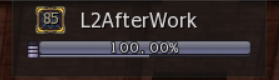

Durum penceresini küçültme seçeneği.

# Buff ve Debuff Bilgisi
- Debuff'larda Noblesse
- Oyuncu, grup ve pet/summon için debuff'larda Noblesse eklendi.
- Alınan Debuff'lar
- Aldığınız debuff'ları ekranın herhangi bir yerinde gösterir. Taşınabilir ve kalan süreyi açıp kapatabilirsiniz.
- Debuff Zamanlayıcıları
- Özel DLL dosyalarına gerek kalmadan debuff'larınızın tam zamanını gösterir.
- İptal Bilgisi
- İptal edilen bufları gösterir. 14 bufa kadar.

- Düşman Buff Zamanlayıcıları
- Zamanlayıcılar PvP ve Olimpiyat için ayrı ayrı optimize edilmiştir. Olimpiyat'ta aynı buflar kas hafızasını desteklemek için aynı konumlarda görünür.
- Hedef Debuff'ları
- Hedef debuff gösterimi (sunucumuzda sunucu taraflı destek etkin).
- Debuff Başarılı ve Başarısız
- Yeşil — başarılı (sunucuda başarılı sistem mesajı etkin). Kırmızı — başarısız. Ekranın ortasında büyük harflerle skill adı olarak gösterilir; sadece sohbet satırını tutup gizlemek için Seçenekler — Arayüz — Ekranda Hasar altındaki «Debuff Result on Screen»in işaretini kaldırın.


- Düşman Tetikleyici Buff Zamanlayıcıları
- Olimpiyat rakibinizin önemli tetikleyici buflarını ve kalan sürelerini gösterir.



# Skill Kullanım Bilgisi
- Düşman Skill Kullanım Çubuğu
- Hedefinizin hangi skill'i kullandığını gösterir. İkinci satır, cleanse gibi cubic aktivasyonlarını gösterir. İsteğe bağlı: etrafınızdaki herkesin skill kullanımını göstermek için açılabilir.
- Klasik Kendi Skill Kullanım Çubuğu
- Kullanmakta olduğunuz skill'i gösterir.

# Sohbet
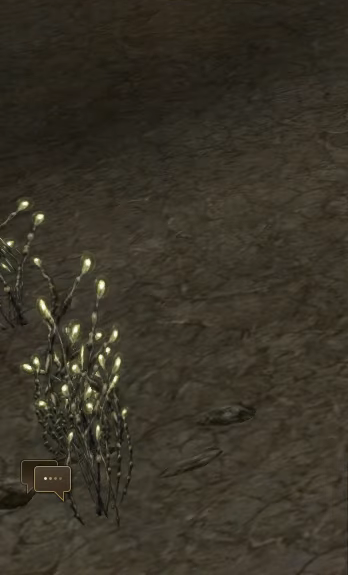


- Sohbeti Kapat
- Sohbeti kapatma yeteneği, bir sohbet ikonu bırakır.
- Sistem Mesajı Penceresi Taşınabilir
- Sistem Mesajı Penceresi taşınabilir ve sabitlenebilir.
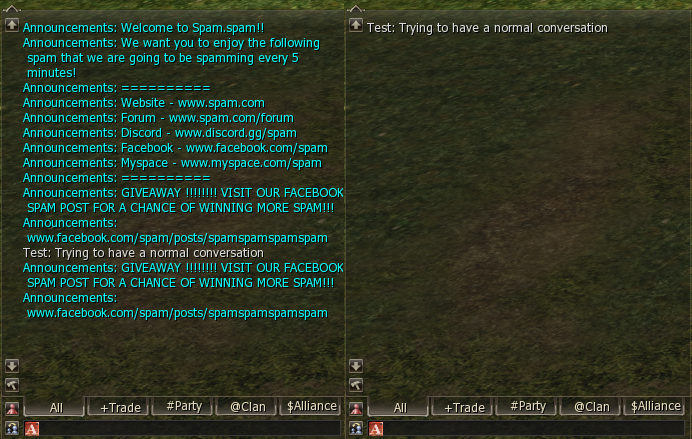
- Sohbet Duyuru Filtresi
- Spam'i azaltmak için tüm sunucu duyurularını kapatabilir.
- Daha Büyük Sohbet Limiti
- Saklanan sohbet mesajı sayısı artırıldı.
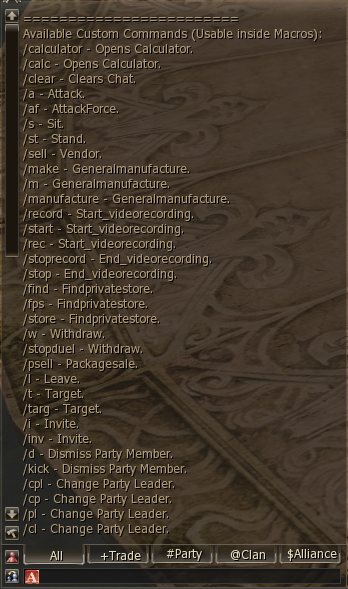
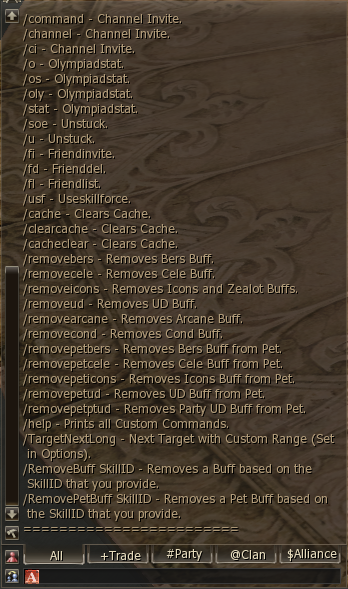
- Özel Sohbet Komutları
- Sohbette veya Makrolar ve Envanter Makrolarından kullanılabilir. Tüm mevcut komutları görmek için /Help yazın.
- Buff Kaldırma Komutları
- Sohbette veya Makrolar ve Envanter Makrolarından kullanılabilir.
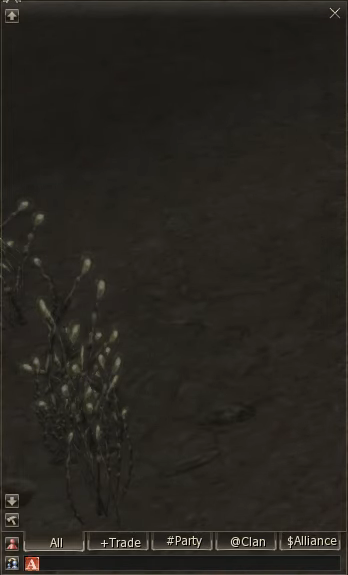
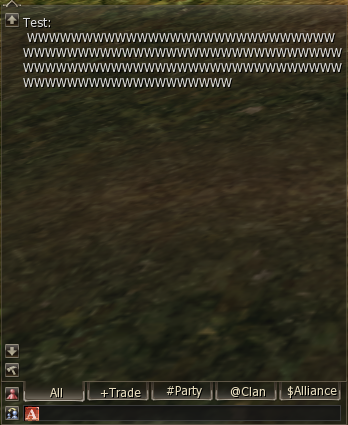
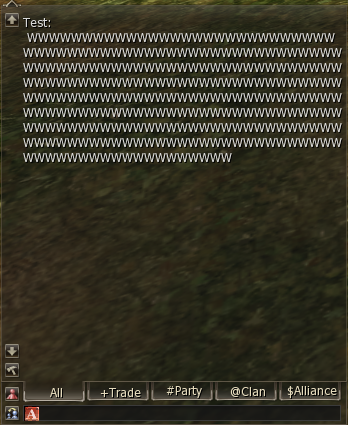
- Daha Büyük Sohbet Boyutu
- Daha büyük sohbet yazı tipi boyutu seçeneği.
# Otomatik Büyüleme
- Otomatik Element
- Otomatikleştirilmiş element büyüleme.
- Otomatik Augment

- Mevcut tüm augmentleri listeler. Combo — işaretli Active/Passive/Chance + Stat için durur. Mage/Burner/Fighter — onlara fayda sağlayan tüm augmentleri işaretler (burner: refresh, spell refresh, nuke'lar vb.). Uncheck After — augmenti aldıktan sonra işaretini kaldırır.
- Otomatik Skill Büyüleme
- Bir skill'e sağ tıklamak onu büyüleme penceresine koyar.
- Otomatik Eşya Büyüleme
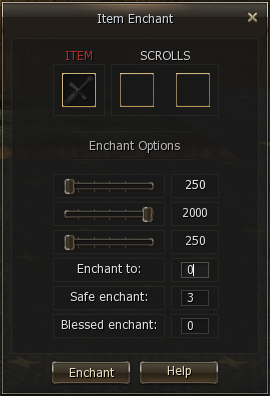
- Eşya Büyüleme Penceresi yer tutucusu.
# Radar Haritayı Devre Dışı Bırakma Seçeneği
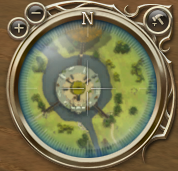
Radar haritasını devre dışı bırakma seçeneği.
# Özel Summon Buffları

Summon/pet buflarının genişletilmiş gösterimi.
# Depo
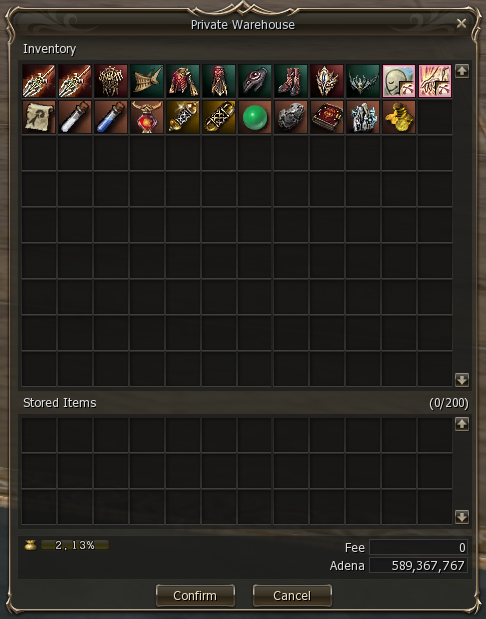
Geliştirilmiş depo penceresi.
# Seçenekler Arayüz Sekmesi
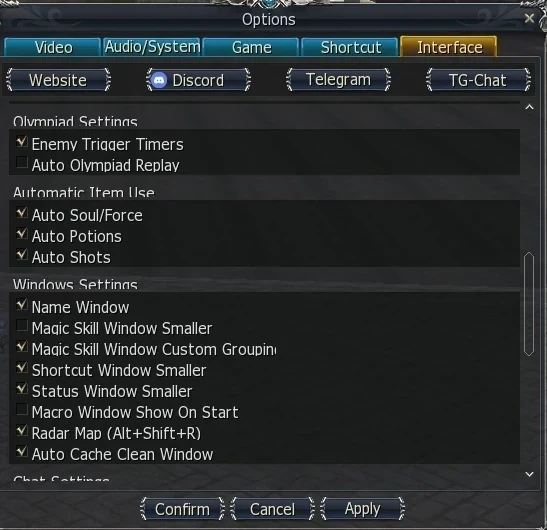
Sağ alttaki Sistem Menüsü butonuna tıklarken CTRL basılı tutarsanız doğrudan açabilirsiniz.
# Kısayollar
- Sonraki Uzak Hedef
- Seçtiğiniz bir yarıçap içindeki saldırılabilir en uzak yaratığı hedefler — okçular, nuker'lar ve ayaklarının dibindekini değil kenardaki mobu isteyen herkes için çekme tuşu — veya ayarlarındaki bir anahtarla, en yakınını. «Enter Chat» üzerinden buraya bağlanabilir. Tam açıklama aşağıdaki Sonraki Uzak Hedef bölümünde.
- Seçenekler Kısayollar Sekmesi
- Seçenekler'de genişletilmiş kısayollar sekmesi.
- Kısayol Penceresi

- Geliştirilmiş kısayol penceresi.
- Kısayol Penceresi Küçük Boyut Seçeneği
- Daha küçük kısayol penceresi seçeneği.

# Sonraki Uzak Hedef — Kenardan Çekme
Tek bir tuş, hedefiniz ulaşabileceğiniz en uzak canavar olur. Standart Lineage 2 sadece en yakında duranı kapan Next Target'ı sunar — yakın dövüş farmı için yeterli, ama grubun arkasındaki moba açılmak, geri kalanı fark etmeden önce bir kampın içinden tekini çekmek veya yayınızın tam menzilinden kite yapmak istediğiniz anda işe yaramaz hale gelir. Next Target Long eksik olan o tuştur. Basın ve arayüz kendi belirlediğiniz bir yarıçap içinde etrafınızdaki her saldırılabilir şeyi tarar ve en uzak kenardakini kilitler; o hedef hâlâ hayattayken tekrar basarsanız bir sonraki en uzağı alırsınız, böylece iki ekran ötedeki minik bir modele tıklamadan tüm bir kampı dıştan içe doğru yürüyebilirsiniz. Sadece gerçekten vurabileceğiniz şeyleri seçer — canavarlar, flag'li ve PK oyuncular, Olimpiyat rakibiniz — cesetleri, kendi petinizi ve zaten elinizde tuttuğunuz hedefi atlar. Sürünün diğer ucunu mu tercih ediyorsunuz? Aynı komut, en yakın yaratığı almak için de değiştirilebilir — kendi yarıçapınızla bir Next Target — böylece yakın dövüş karakteri de kendisine uyan seçimle aynı tuşa sahip olur. Her iki ayar da tek küçük bir diyalogda yaşar: Seçenekler — Arayüz — Yaşam Kalitesi — /TargetNextLong — Settings, burada yarıçapı yazar ve modu işaretlersiniz; her ikisinin üzerine gelmek ne yaptığını tam olarak açıklar. Varsayılan yarıçap 2000 oyun birimidir, aynı zamanda tavandır da: sunucu size zaten bu mesafenin ötesindeki hiçbir şey hakkında bilgi göndermez, yani daha büyük bir sayı sadece daha ileriye bakıyormuş gibi yapardı. Daha fazlasını yazarsanız arayüz 2000'i kaydeder ve bunu sistem sohbetinde size bildirir. Kısayollar sekmesinde bir tuşa bağlayın, sohbete /TargetNextLong yazın veya Actions penceresindeki butonu çubuğunuza ya da bir makroya sürükleyin — üç yol da aynı şeyi yapar. Normal Next Target ile birlikte, savaşın iki ucu iki tuşta elinizde olur: suratınızdaki mob ve kenardaki mob.
- Nasıl Seçer
- Karakterinizden ölçülen, yarıçap içindeki saldırılabilir en uzak yaratık — veya ayarlarında modu değiştirirseniz en yakını. Canavarlar, flag'li ve PK oyuncular ve Olimpiyat rakibiniz sayılır; cesetler, kendi petiniz ve mevcut hedefiniz atlanır.
- İkinci Basış
- İlk hedef hâlâ hayattayken, bir sonraki basış onu atlar ve bir sonraki en uzağı alır (en yakın modunda ise bir sonraki en yakını), böylece tekrarlanan basışlar sürüyü dıştan içe doğru yürür. Hedef öldüğünde, bir sonraki basış yine en uzaktan başlar.
- Yarıçap ve Mod
- Seçenekler — «Arayüz» sekmesi — «Yaşam Kalitesi» — «/TargetNextLong» — «Settings»: yarıçap kutusu ve iki işaretin olduğu tek bir diyalog, «Farthest first» (varsayılan) ve «Nearest first». Varsayılan yarıçap 2000 oyun birimidir, aynı zamanda maksimumdur: sunucu size bu mesafenin ötesindeki yaratıkları göndermez, yani zaten daha ötesi hedeflenemez. Daha büyük bir değer 2000 olarak kaydedilir ve sistem sohbetinde duyurulur. Kutunun veya işaretlerden birinin üzerine gelin, bir hatırlatma alırsınız.
- Ateşlemenin Üç Yolu
- Seçenekler — «Shortcut» sekmesindeki bir tuş; /TargetNextLong sohbet komutu; veya Actions penceresindeki, kısayol çubuğuna ya da bir makroya sürükleyebileceğiniz buton.
- Next Target ile Eşleşir
- Standart Next Target hâlâ en yakın yaratığı alır. İkisini de bağlı tutarsanız kampın kenarında açıp sonra size ulaşanı temizleyebilirsiniz — ya da Next Target Long'u «Nearest first»e ayarlayıp onu kendi yarıçapınızla bir Next Target olarak kullanabilirsiniz.
# Eşya Satın Alma Limiti
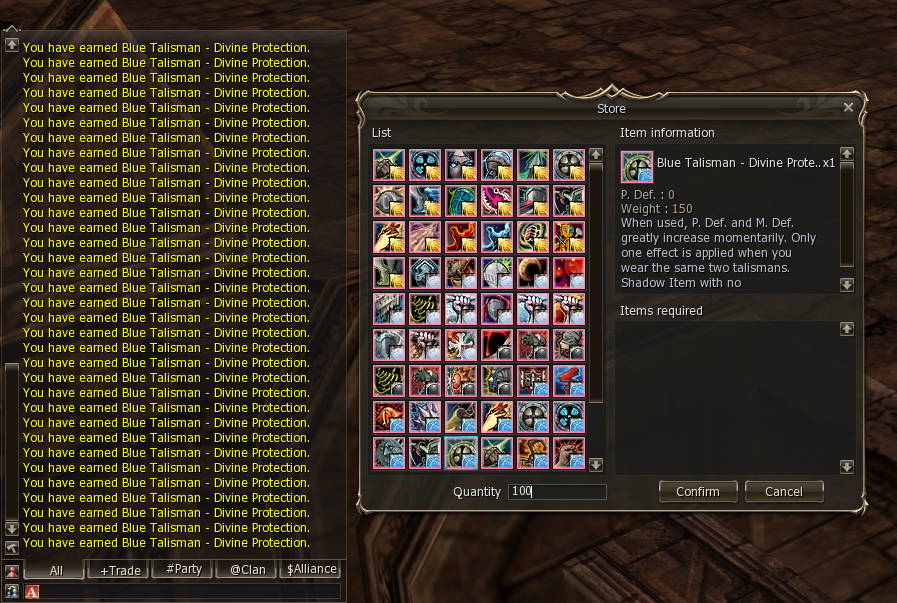
Eşya satın alma limiti göstergesi.
# Görünümler
Arayüzün görünümünü değiştiren isteğe bağlı SysTexture dosyaları. Varsayılan olarak kendi L2 After Work ayarlarımızla Dark temayı kullanıyoruz — ayrıca indirip kurmanıza gerek yok.
- Dark
- L2 After Work'te kullanılan, kendi özelleştirmelerimizle varsayılan tema.